

Отсканируйте чек и разделите счёт по позициям


Как разделить счёт в ресторане с CheqSplit

Отсканируйте чек

Проверьте счёт

Разделите счёт
Один чек для всех — в приложении или браузере
Весь счёт хранится в одном месте. Один человек сканирует чек в CheqSplit, а остальные переходят по ссылке или QR-коду и выбирают свои позиции прямо в браузере.
Каждому за столом не нужно устанавливать приложение. CheqSplit хранит позиции, участников, платежи и итоговый расчёт в одном общем счёте.
Разделение счёта по реальным заказам
Личные позиции
Назначьте каждому именно те блюда и напитки, которые он заказал.
Общие позиции
Разделите бутылку, общее блюдо или десерт только между теми, кто их заказывал.
Сборы и чаевые
Добавьте сервисный сбор, налоги и чаевые отдельно, чтобы итог совпадал с суммой в чеке.
Нужно вести этот ресторанный счёт вместе с жильём, такси или активностями той же группы? Добавьте готовый счёт во вкладке Счета поездки через Добавить Счёт, затем продолжите с учётом общих расходов .
Сначала нужен пошаговый метод? Прочитайте, как правильно разделить счёт в ресторане .
Отсканируйте ресторанный чек
Сфотографируйте чек, и CheqSplit перенесёт позиции и суммы в удобный список, который можно проверить перед разделением.
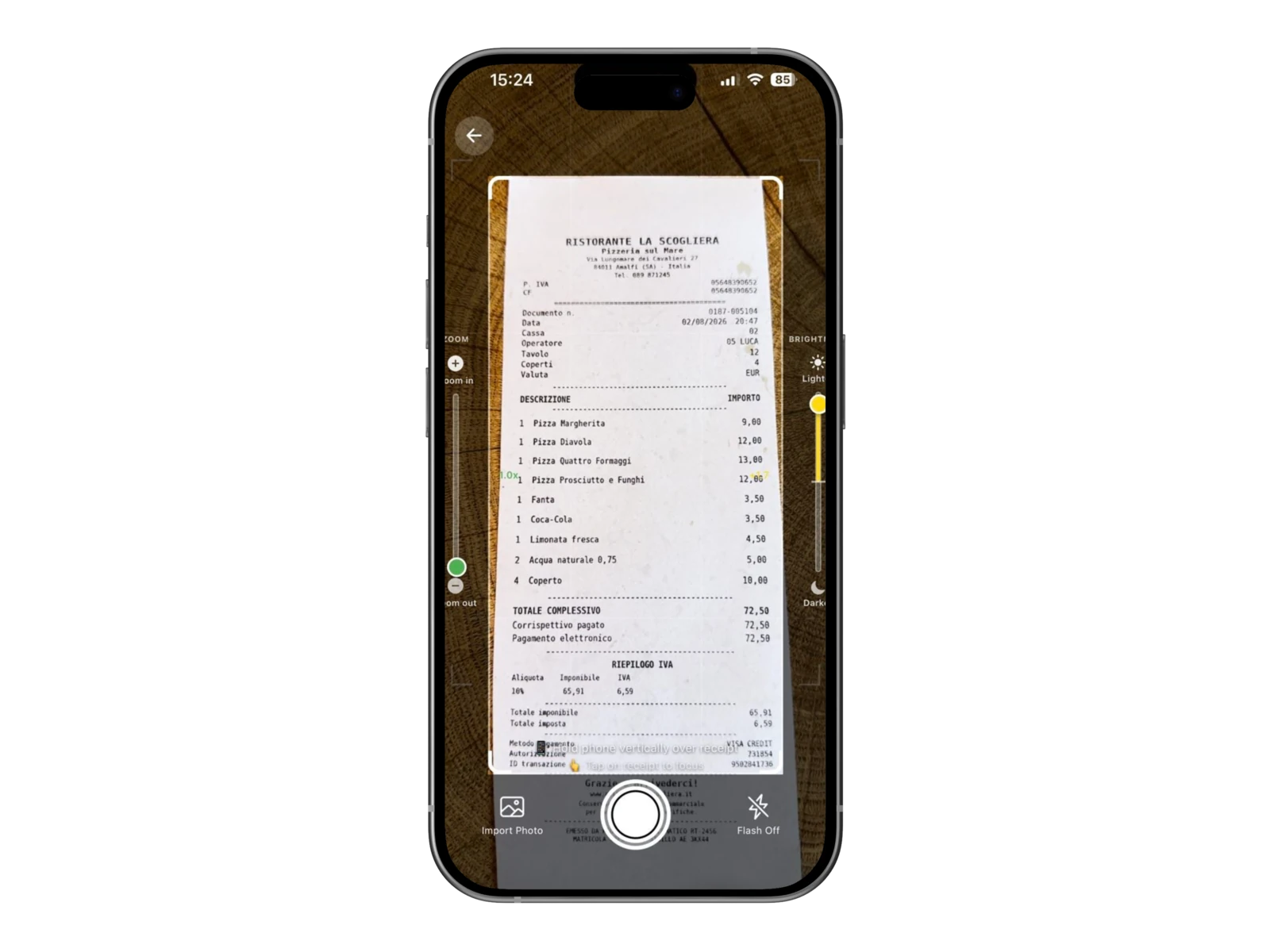

Проверьте итоговую сумму перед разделением
Сравните итог в CheqSplit с суммой на чеке. Исправьте позиции или цены до того, как участники начнут выбирать свои заказы.
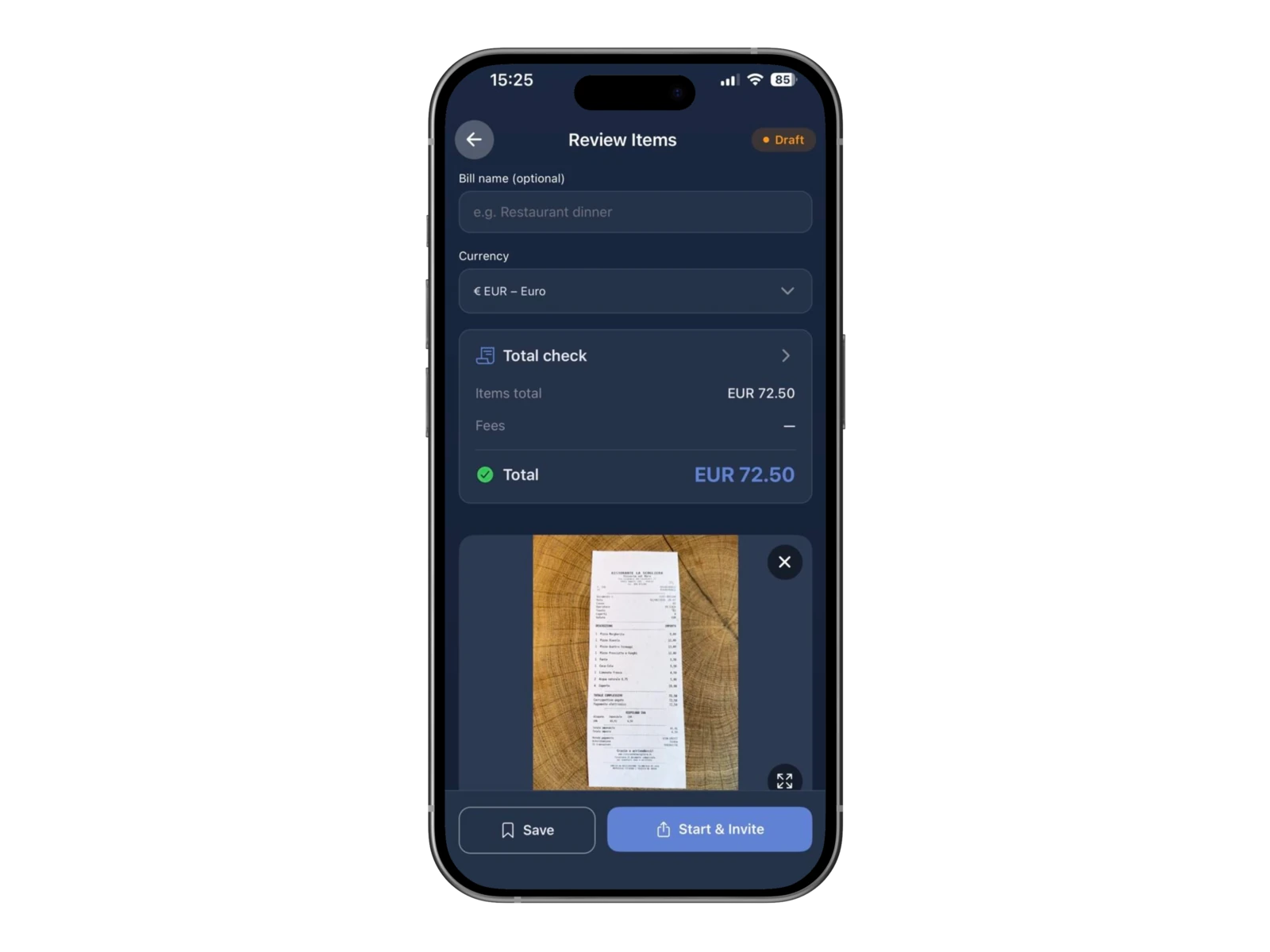

Проверьте и отредактируйте каждую позицию
Исправьте название, количество или цену, если сканирование распознало что-то неточно.
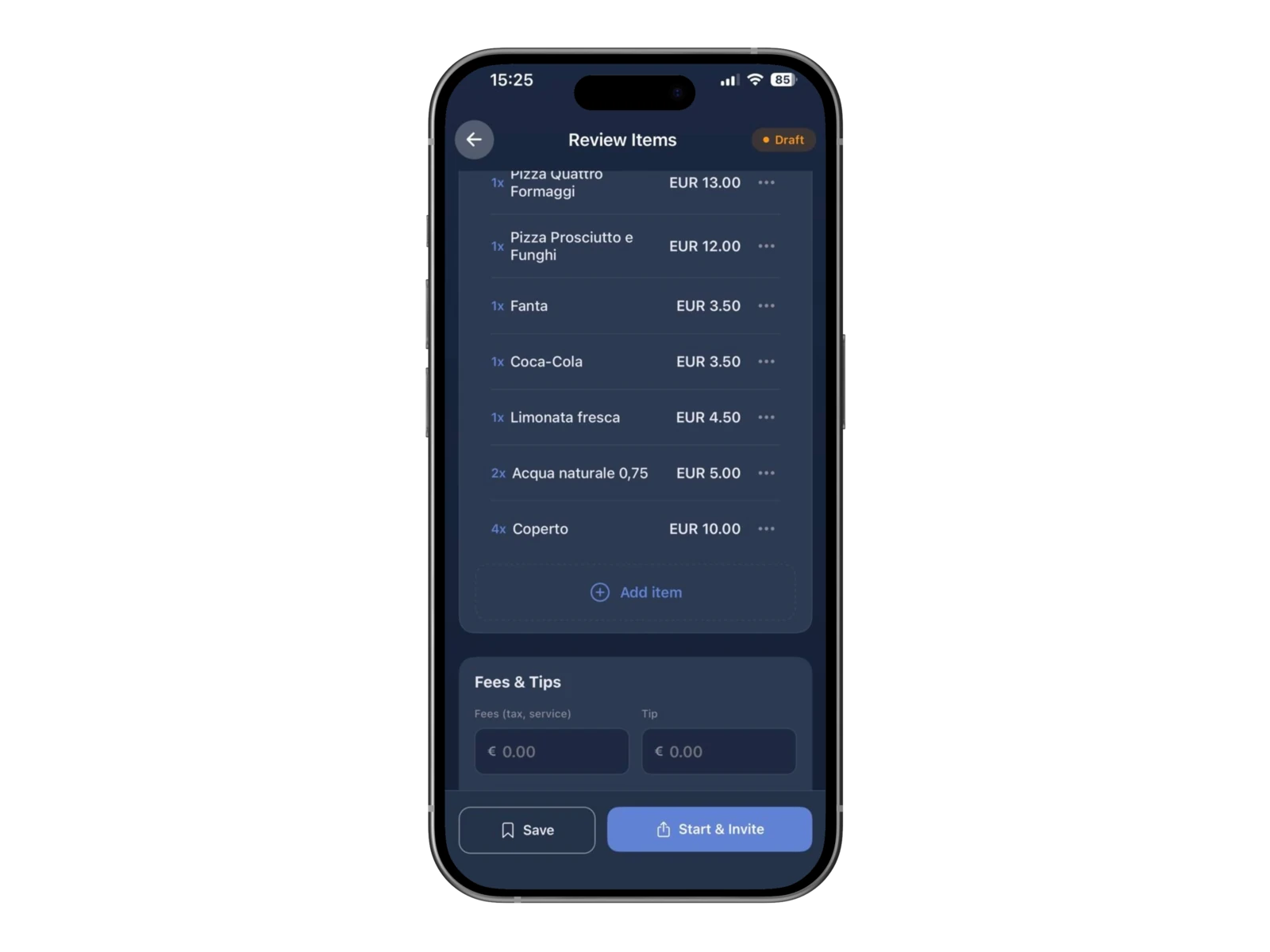

Пригласите друзей по QR-коду или ссылке
Поделитесь QR-кодом или ссылкой на счёт. Каждый сможет сразу открыть общий счёт.
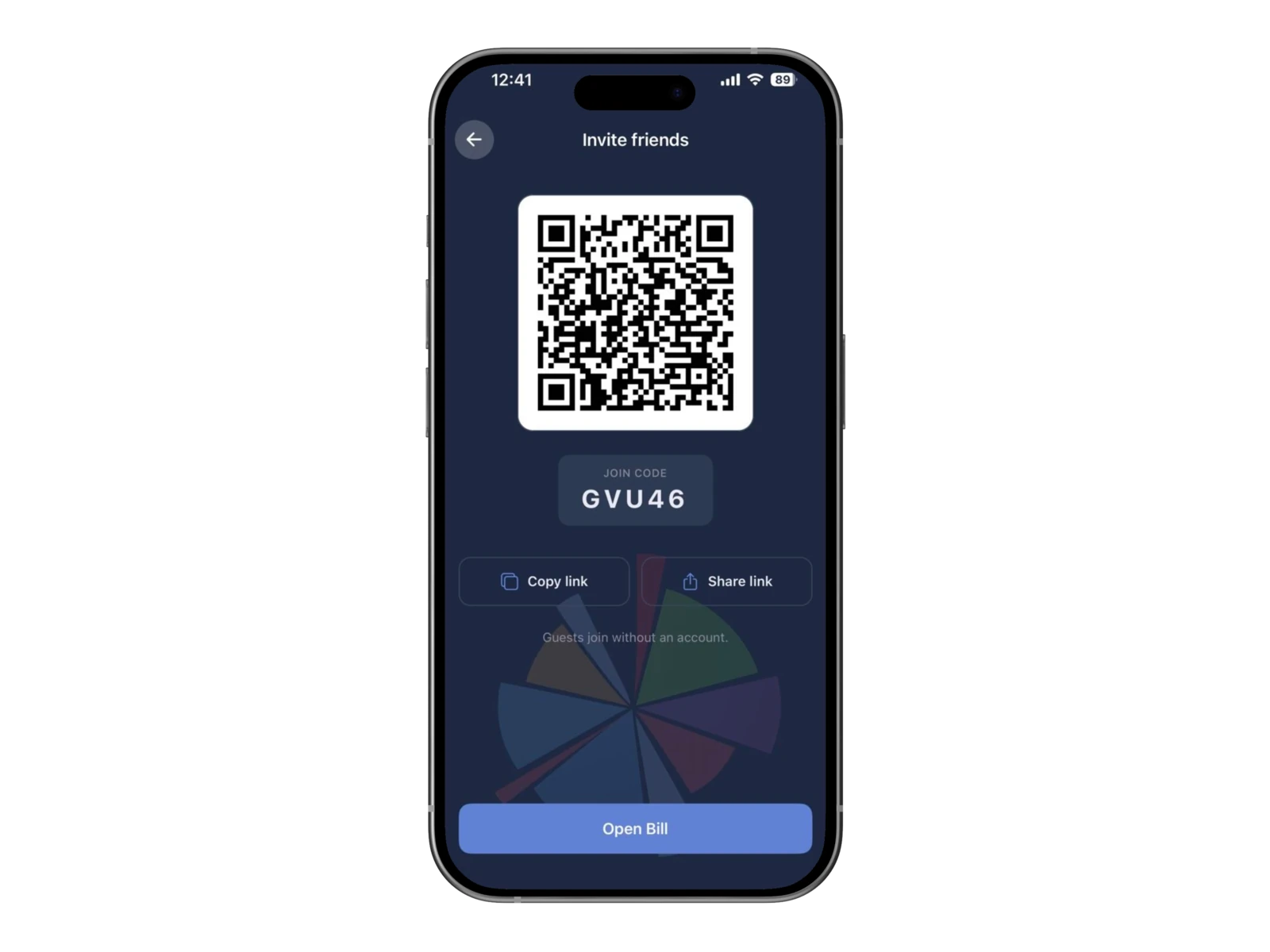
Продолжайте в браузере без установки приложения
Друзья могут открыть ссылку прямо в браузере. Устанавливать CheqSplit для участия в разделении счёта не нужно.
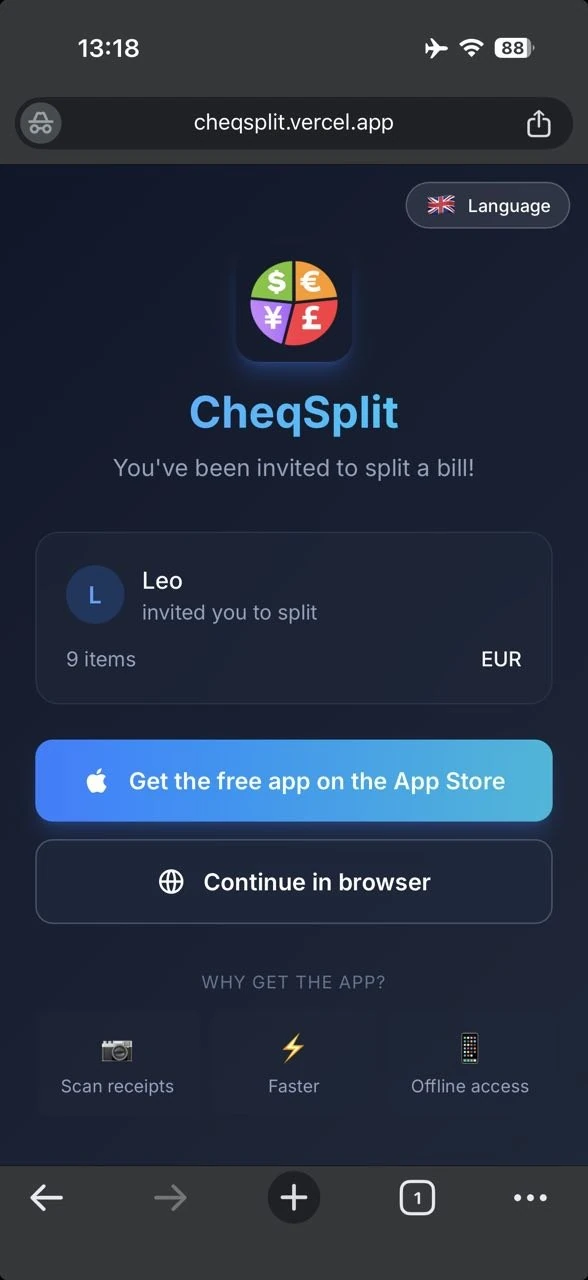

Разделите счёт онлайн
Все работают с одним и тем же счётом. Выбранные позиции и изменения сохраняются вместе, поэтому не нужно отдельно считать, кто что заказал.
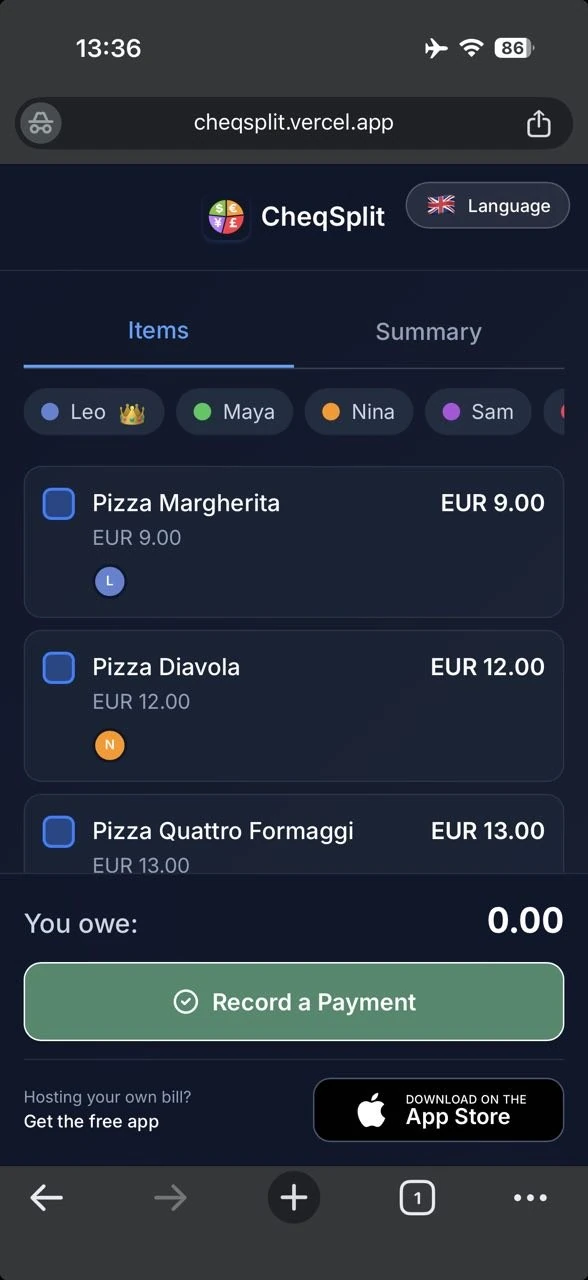

Пусть каждый выберет то, что заказывал
Каждый участник выбирает свои позиции. Общие блюда и напитки можно разделить между несколькими людьми.
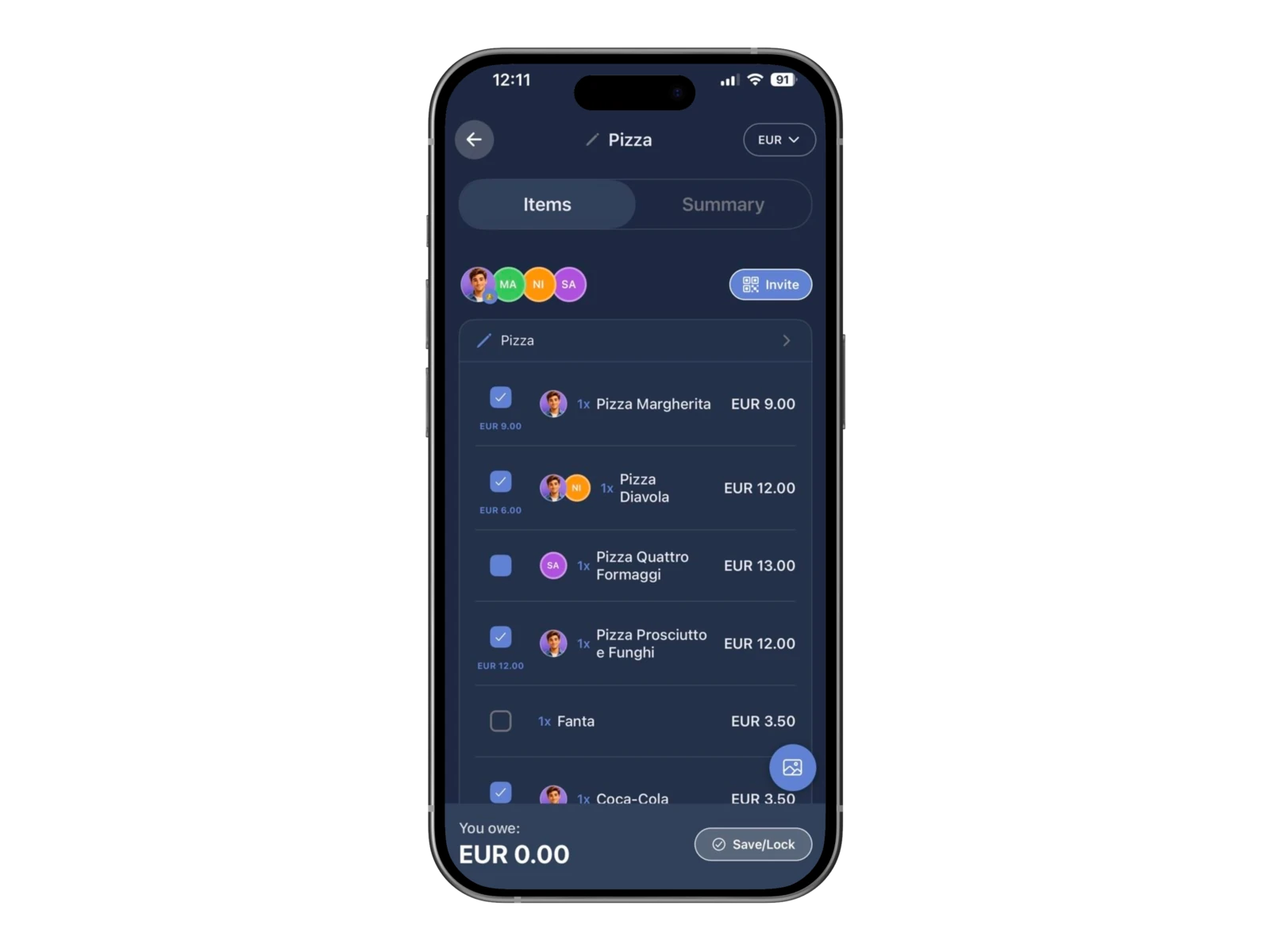
Посмотрите, кто кому должен
После распределения позиций CheqSplit рассчитывает суммы и ясно показывает, кто, кому и сколько должен.
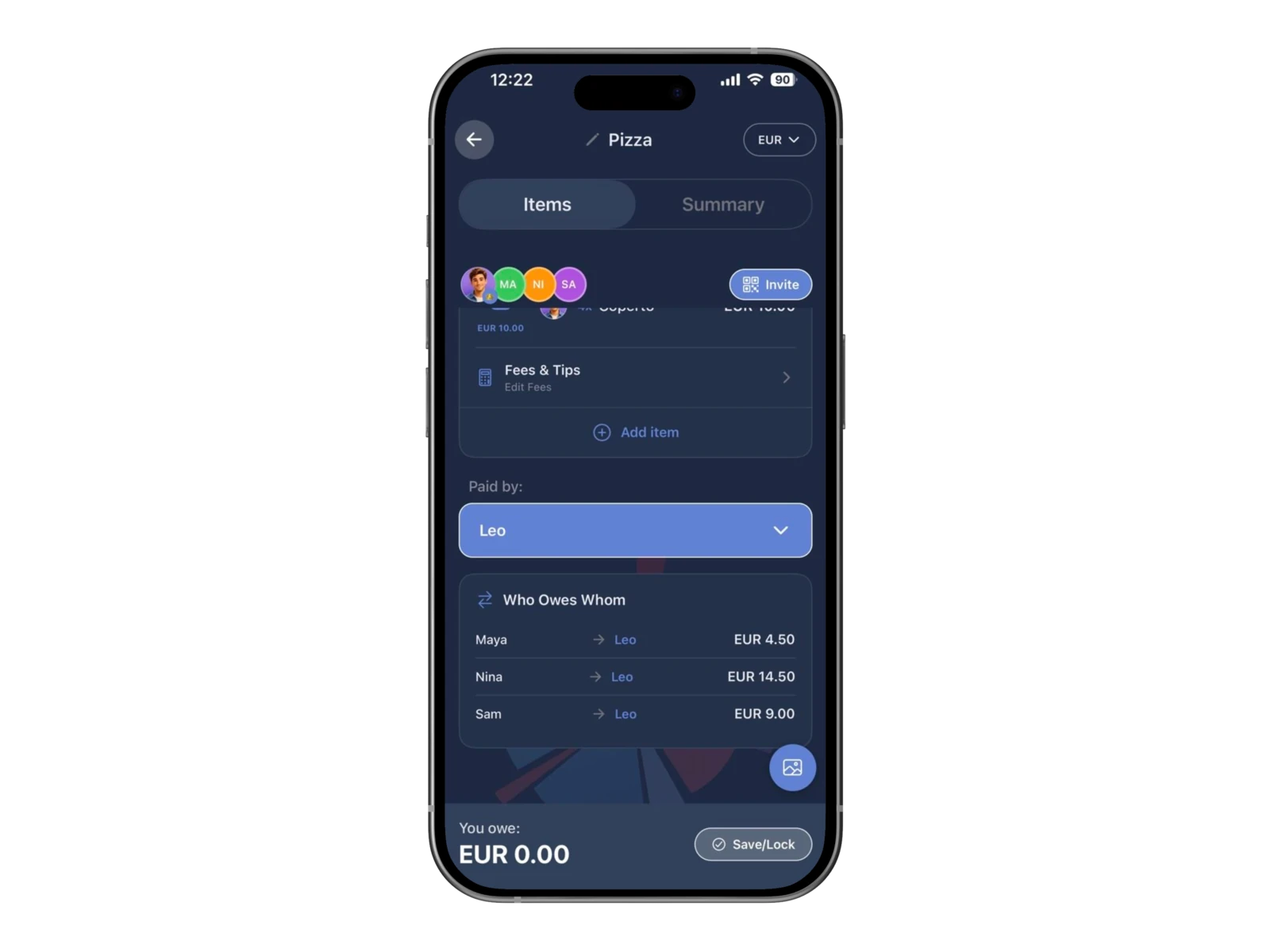
Отмечайте совершённые платежи
Записывайте платежи, чтобы всегда видеть актуальный баланс и оставшиеся долги.
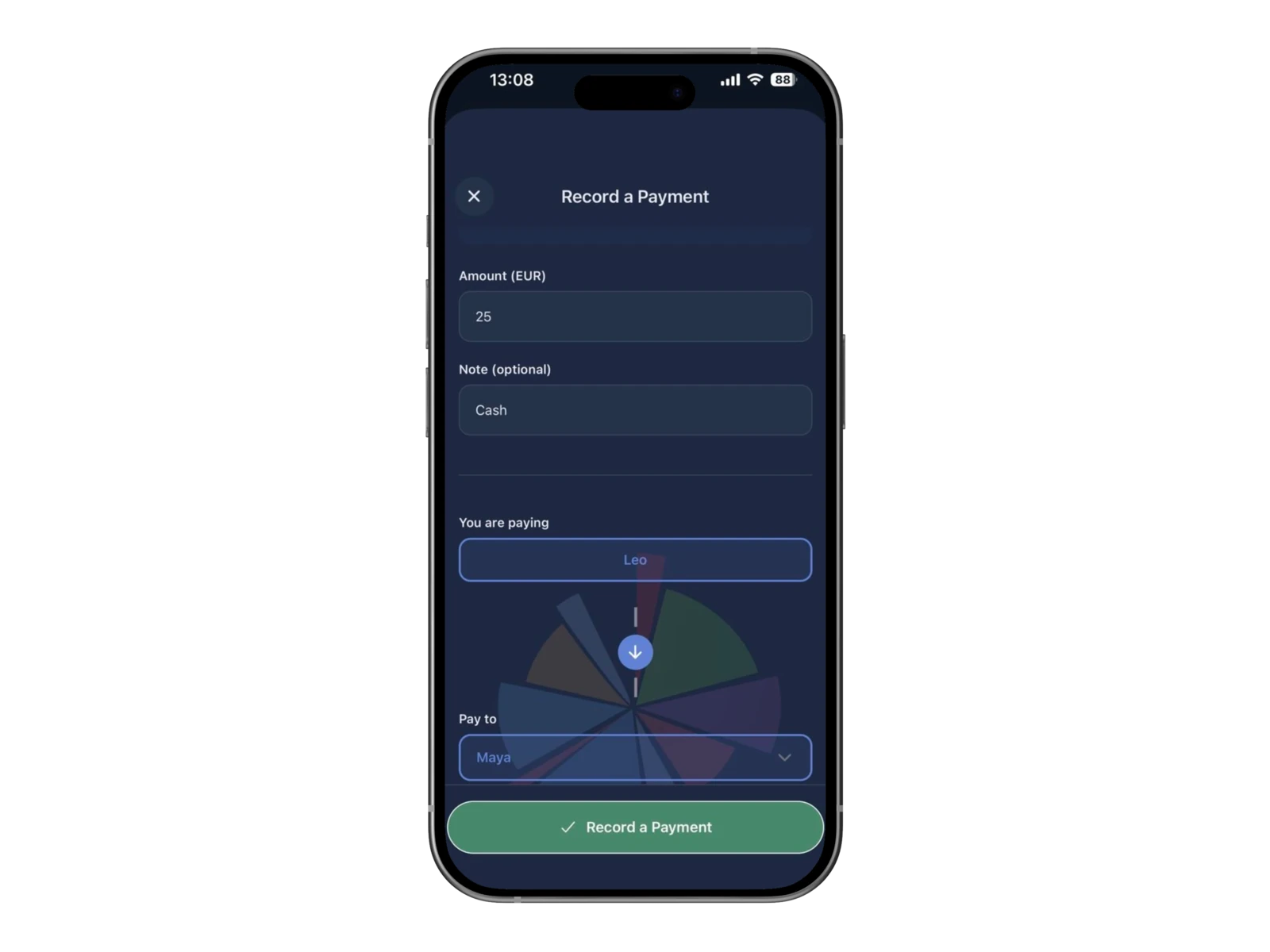
Посмотрите, как был разделён счёт
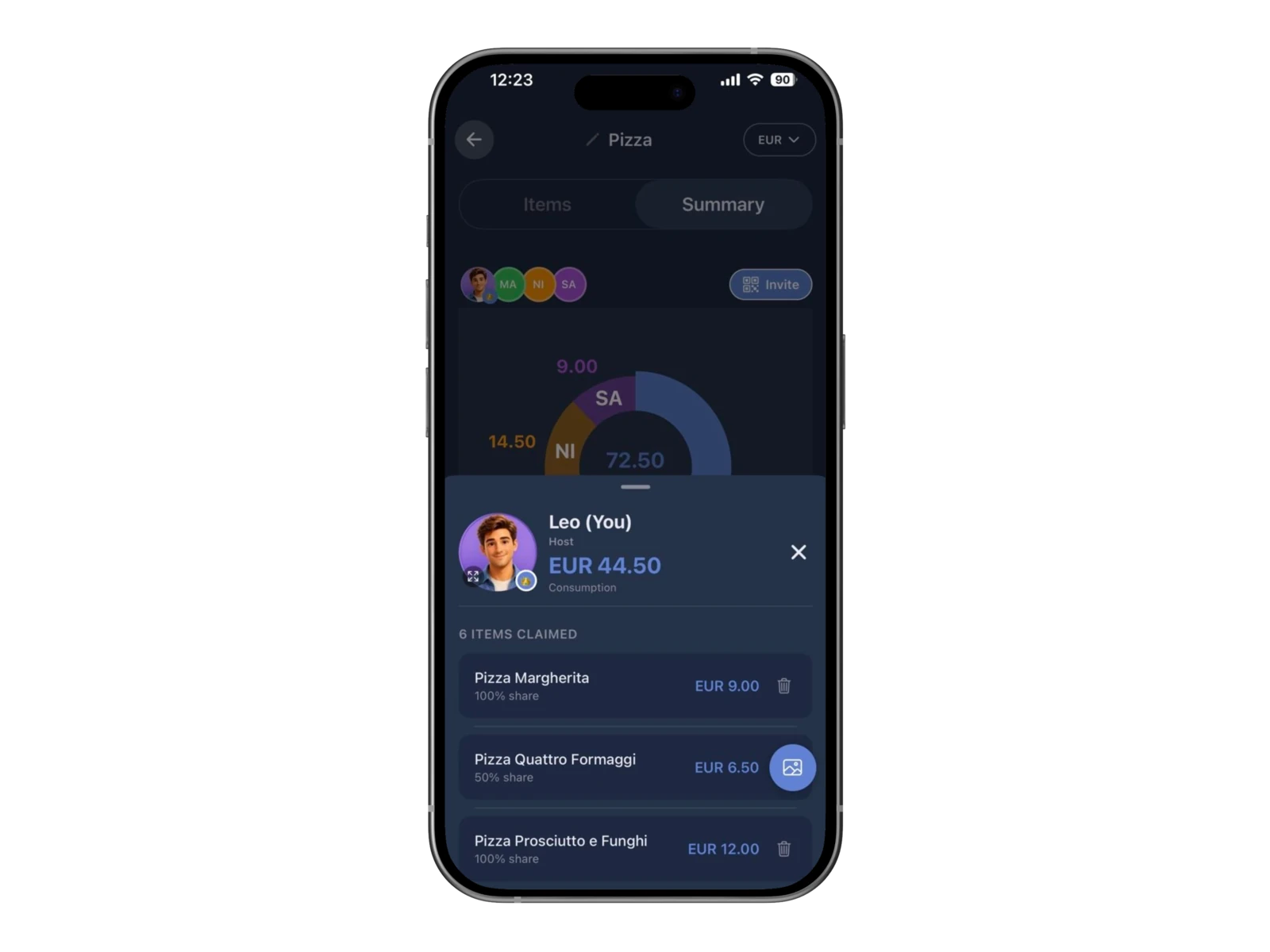
К итоговому расчёту можно вернуться позже и проверить позиции, суммы и платежи каждого участника.

Разделите счёт, даже если у друзей нет приложения
Отсканируйте чек, поделитесь ссылкой или QR-кодом и дайте каждому выбрать свои позиции.
Частые вопросы
Может ли CheqSplit сканировать ресторанный чек с отдельными позициями?
Да. Сфотографируйте чек, затем проверьте распознанную итоговую сумму, позиции, количество и цены перед началом разделения.
Всем участникам нужно устанавливать CheqSplit?
Нет. Организатор создаёт и сканирует счёт в приложении, а приглашённые участники могут открыть ссылку и выбрать Продолжить в браузере.
Можно ли разделить ресторанный счёт в браузере?
Приглашённый участник может открыть общий счёт в браузере, выбрать свои позиции, посмотреть Итоги и следить за итоговым балансом. Для создания и сканирования нового счёта требуется приложение.
Можно ли присоединиться по QR-коду или ссылке?
Да. Поделитесь QR-кодом или ссылкой-приглашением, чтобы все могли открыть один и тот же ресторанный счёт в приложении или браузере.
Как нескольким людям разделить одну общую позицию?
Каждый, кто участвовал в этой позиции, выбирает её. CheqSplit автоматически делит стоимость поровну между всеми участниками, которые её выбрали.
Что делать, если чек распознан неправильно?
Проверьте распознанный счёт перед тем, как делиться им. Исправьте позицию или цену, добавьте пропущенную строку и при необходимости внесите налог или чаевые в Сборы и Чаевые.
Что делает Записать Платёж?
Эта функция фиксирует, что один участник заплатил другому вне CheqSplit. Запись общего счёта обновляется, но CheqSplit не переводит и не обрабатывает деньги.
Как посмотреть, что заказал каждый участник?
Откройте вкладку Итоги и нажмите на раздел нужного участника на диаграмме, чтобы увидеть его общую сумму и включённые позиции.
CheqSplit переводит деньги?
Нет. CheqSplit рассчитывает балансы и фиксирует расчёты, которые участники добавляют вручную. Он не отправляет, не получает и не обрабатывает платежи.
Можно ли добавить этот ресторанный счёт в поездку?
Да. Завершите разделение ресторанного счёта по позициям, затем откройте вкладку Счета внутри поездки и нажмите Добавить Счёт.