
Scannez l'addition et partagez-la selon ce que chacun a pris


Comment partager une addition au restaurant avec CheqSplit

Scannez le ticket

Vérifiez l'addition

Partagez l'addition
Une seule addition, partagée dans l'app ou dans le navigateur
Toute l'addition reste au même endroit. Une personne scanne le ticket avec CheqSplit, puis les autres rejoignent le partage via un lien ou un QR code et sélectionnent ce qu'ils ont consommé directement dans leur navigateur.
Tout le monde n'a pas besoin d'installer l'application. CheqSplit conserve les articles, les participants, les paiements et le résultat final dans une seule addition partagée.
Un partage qui tient compte de ce que chacun a réellement commandé
Commandes individuelles
Attribuez à chacun uniquement les plats et boissons qu'il a commandés.
Articles partagés
Répartissez une bouteille, un plat à partager ou un dessert uniquement entre les personnes concernées.
Frais et pourboire
Ajoutez les frais de service, taxes et pourboires afin que le total réparti corresponde exactement à l'addition.
Besoin de garder cette addition avec l'hôtel, le taxi ou les activités du même groupe ? Ajoutez l'addition terminée depuis l'onglet Additions du voyage avec Ajouter une addition, puis continuez avec le suivi des dépenses de groupe .
Vous préférez d'abord une méthode pas à pas ? Lisez comment partager équitablement une addition au restaurant .
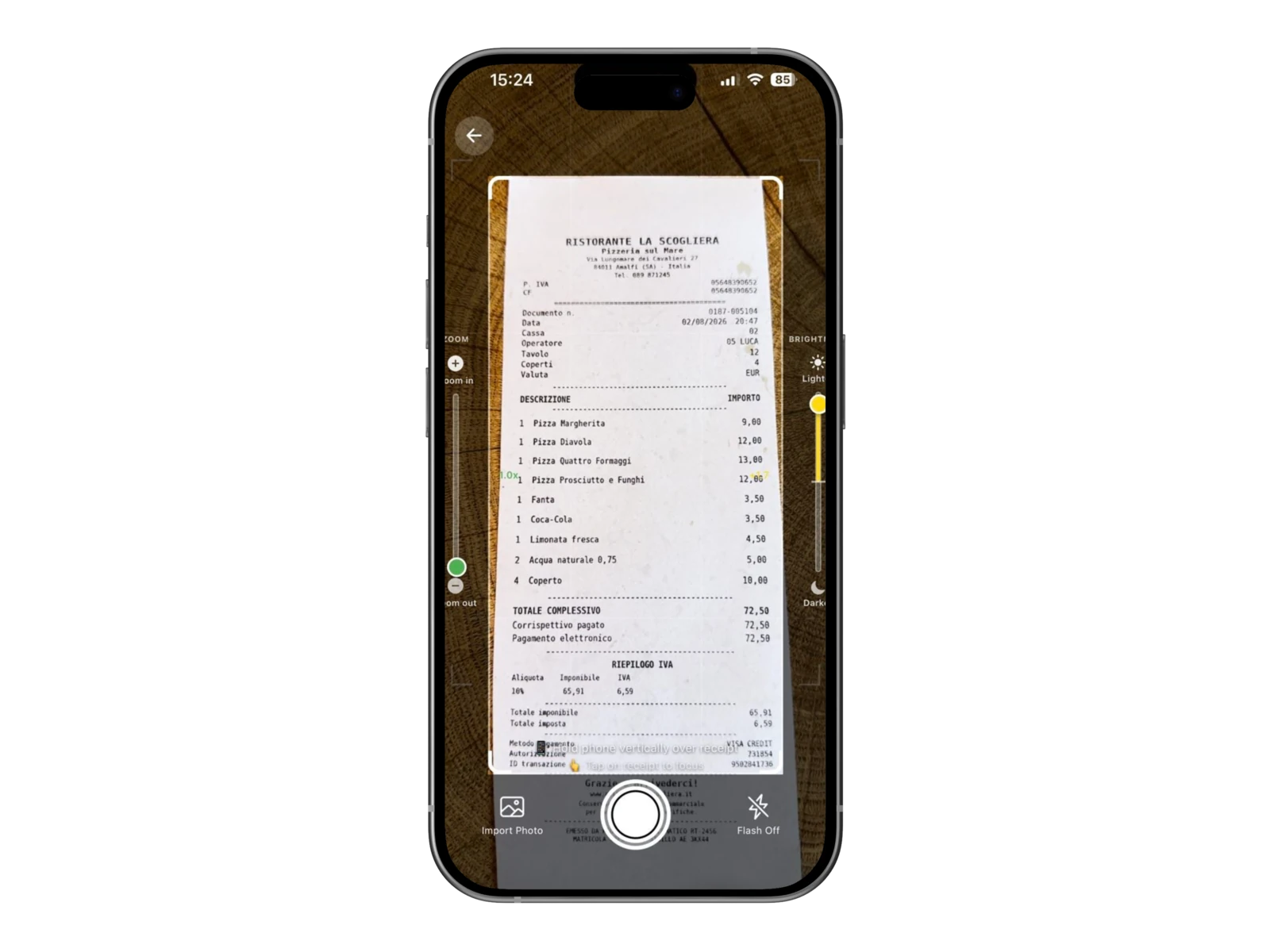
Scannez le ticket du restaurant
Prenez le ticket en photo : CheqSplit transforme les articles et les montants en une addition que vous pouvez vérifier avant de la partager.

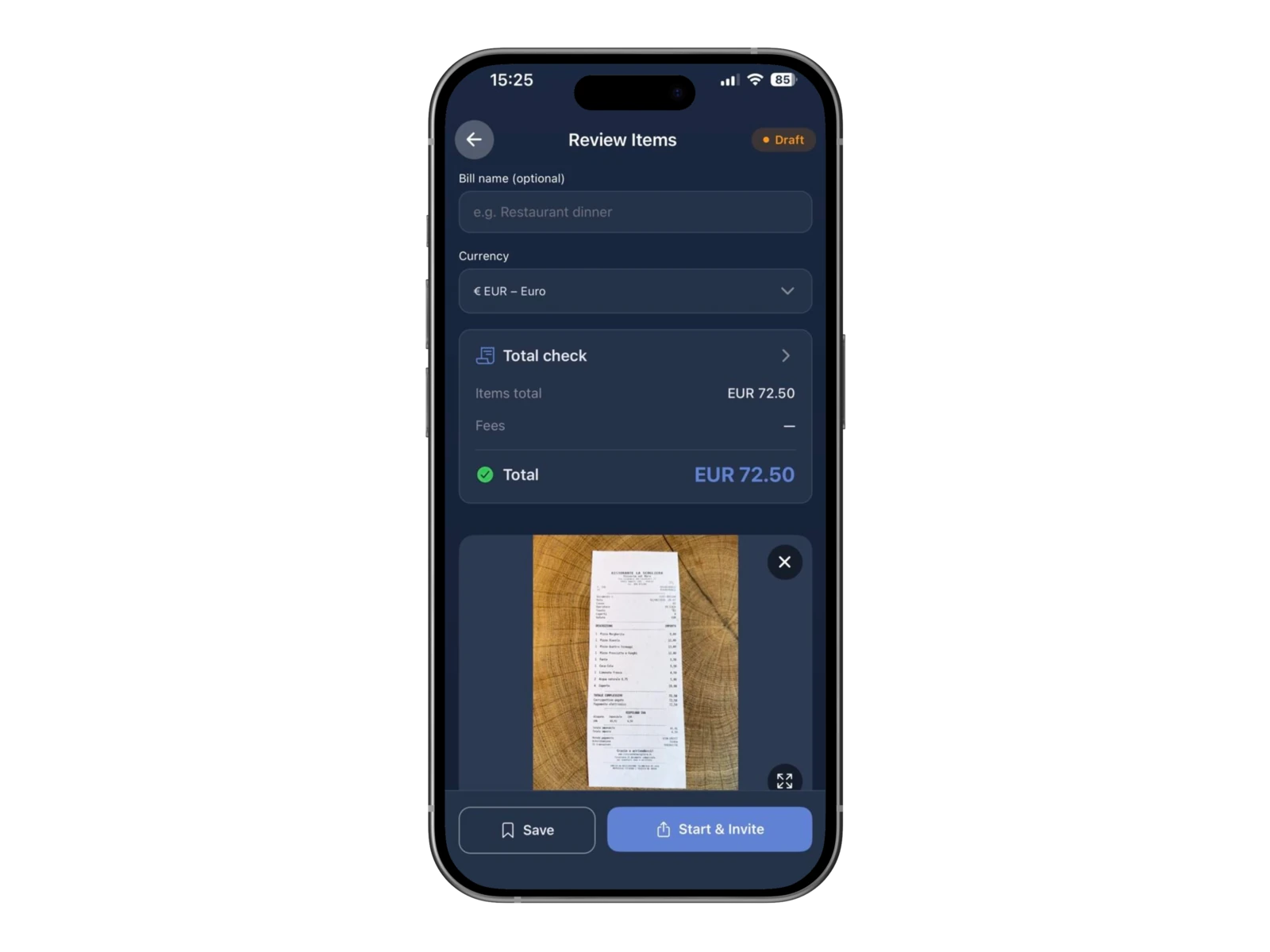
Vérifiez le total avant de commencer
Comparez le total dans CheqSplit avec celui imprimé sur le ticket et corrigez toute erreur avant que chacun sélectionne sa commande.

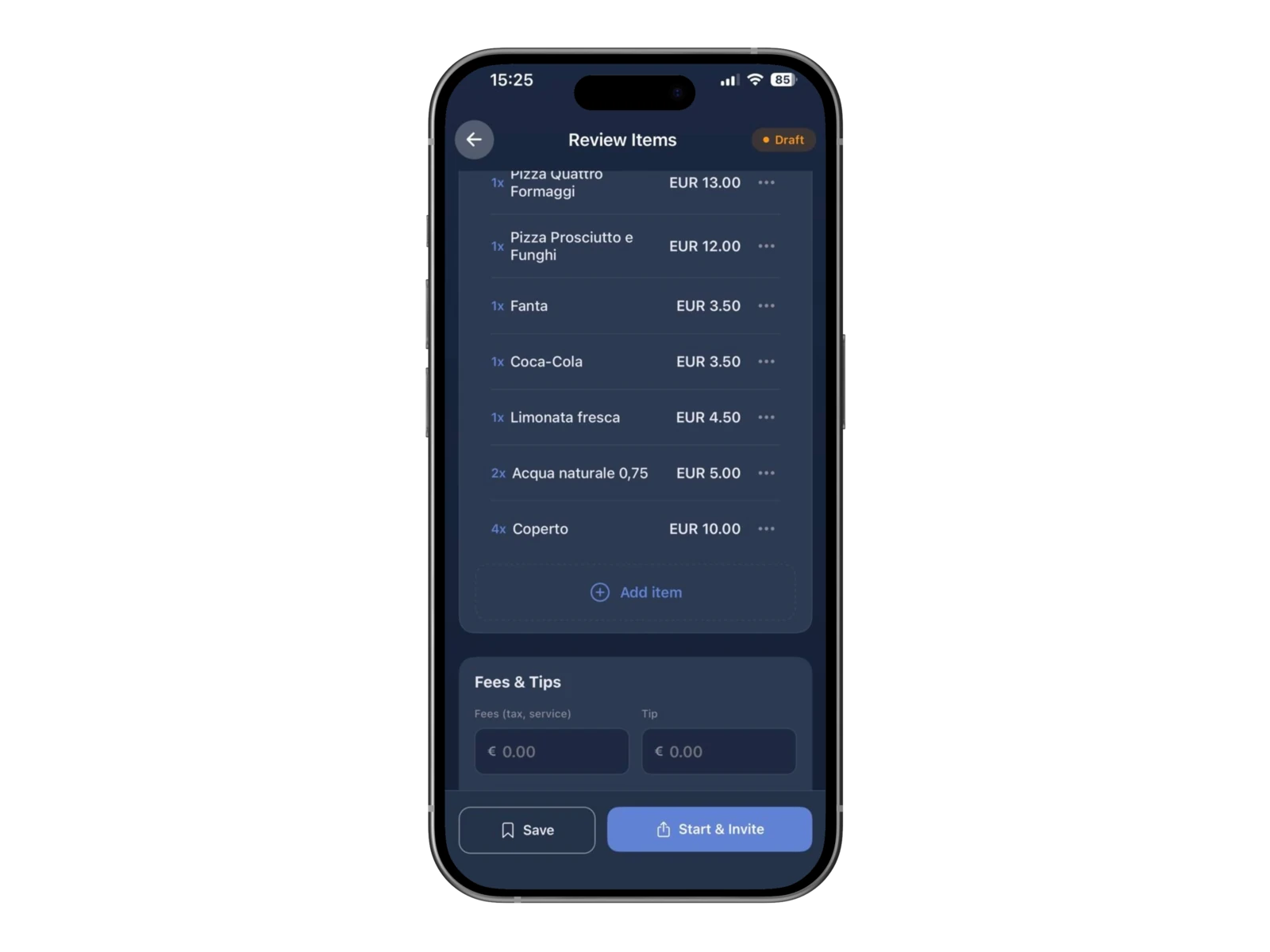
Vérifiez et modifiez chaque article
Corrigez le nom, la quantité ou le prix si le scan n'a pas parfaitement reconnu le ticket.

Invitez vos amis avec un QR code ou un lien
Partagez le QR code ou le lien de l'addition. Chacun peut l'ouvrir immédiatement.
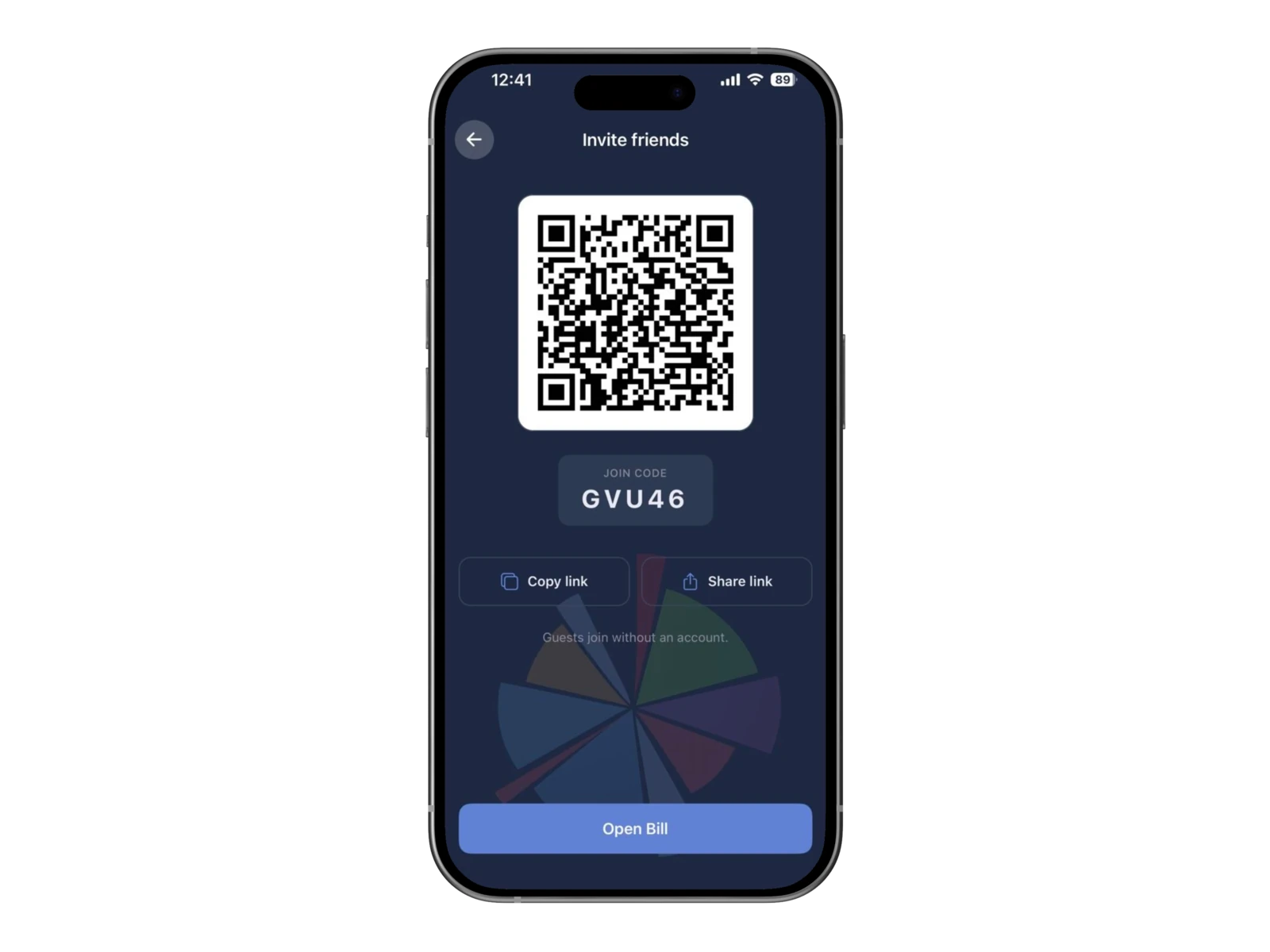
Continuez dans le navigateur, sans installer l'app
Vos amis ouvrent simplement le lien dans leur navigateur. Ils n'ont pas besoin d'installer CheqSplit pour participer.
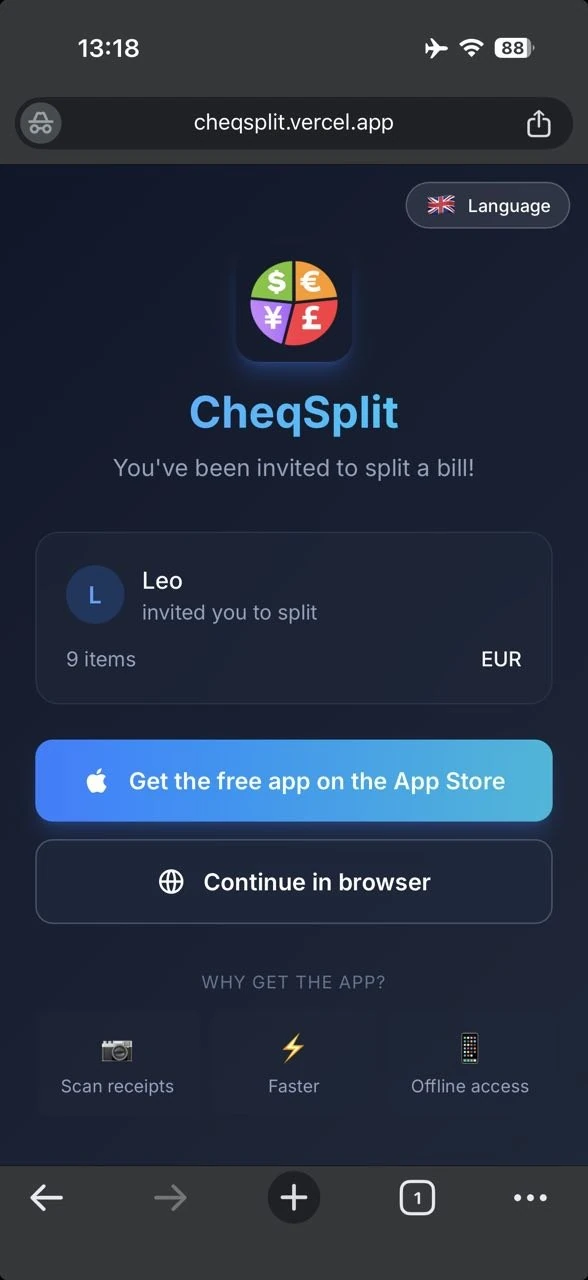

Partagez l'addition en ligne
Tout le monde travaille sur la même addition. Les sélections et modifications restent regroupées, sans avoir à recalculer séparément qui a pris quoi.
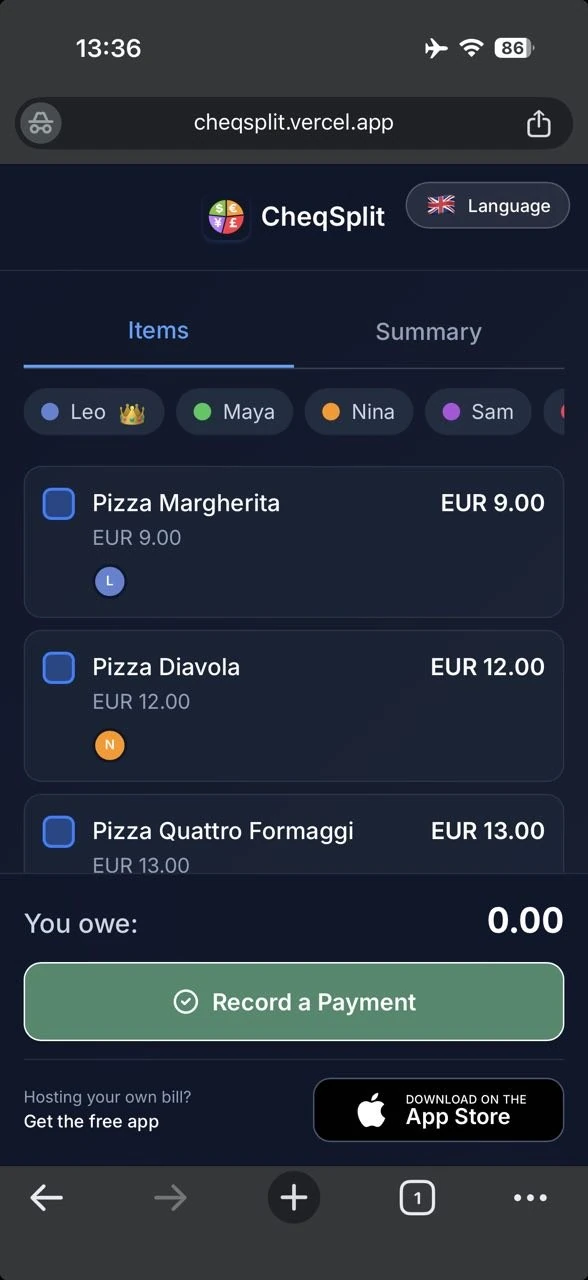

Chacun sélectionne ce qu'il a consommé
Chaque participant choisit ses propres articles. Les plats et boissons partagés peuvent être répartis entre plusieurs personnes.
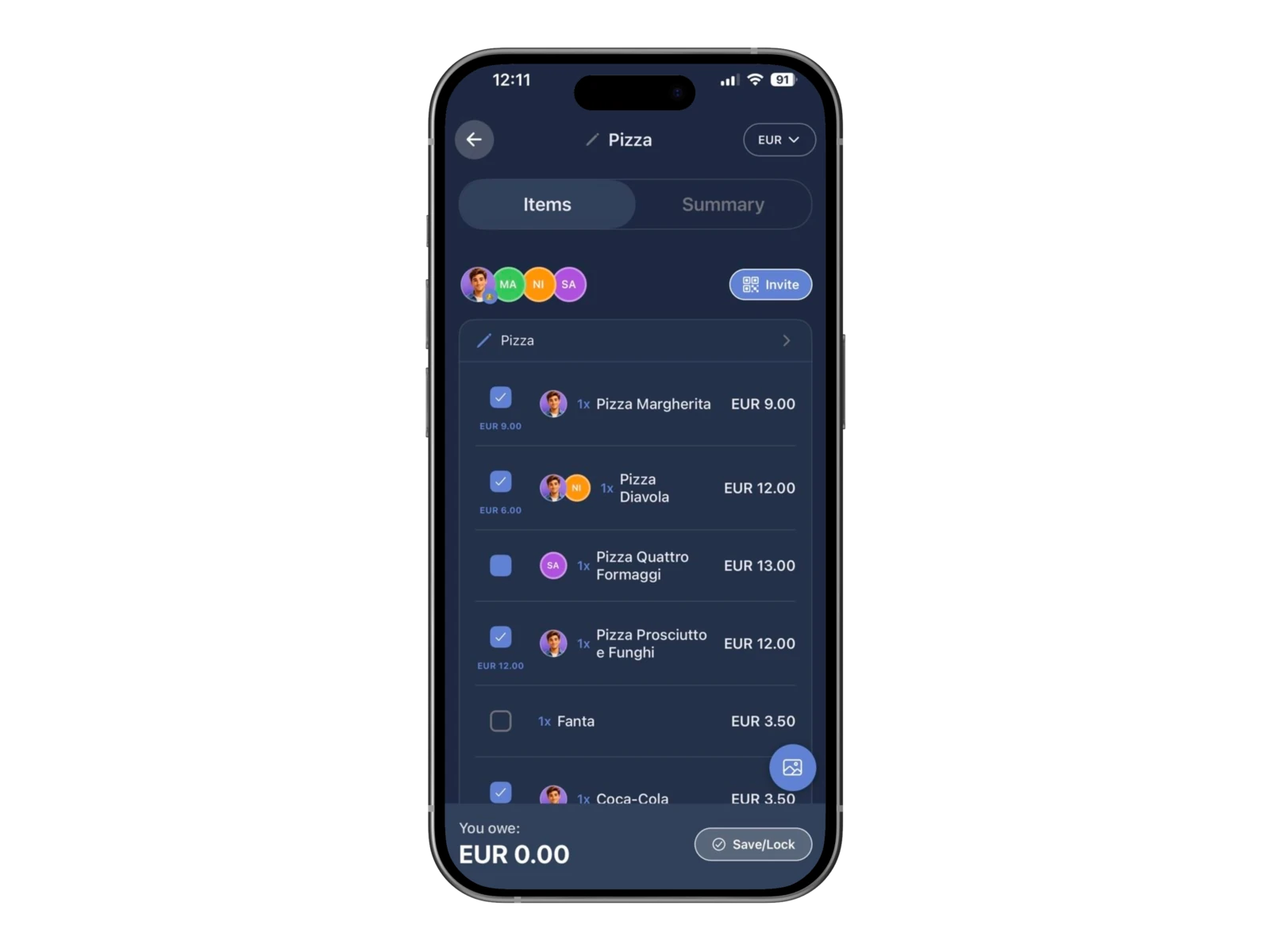
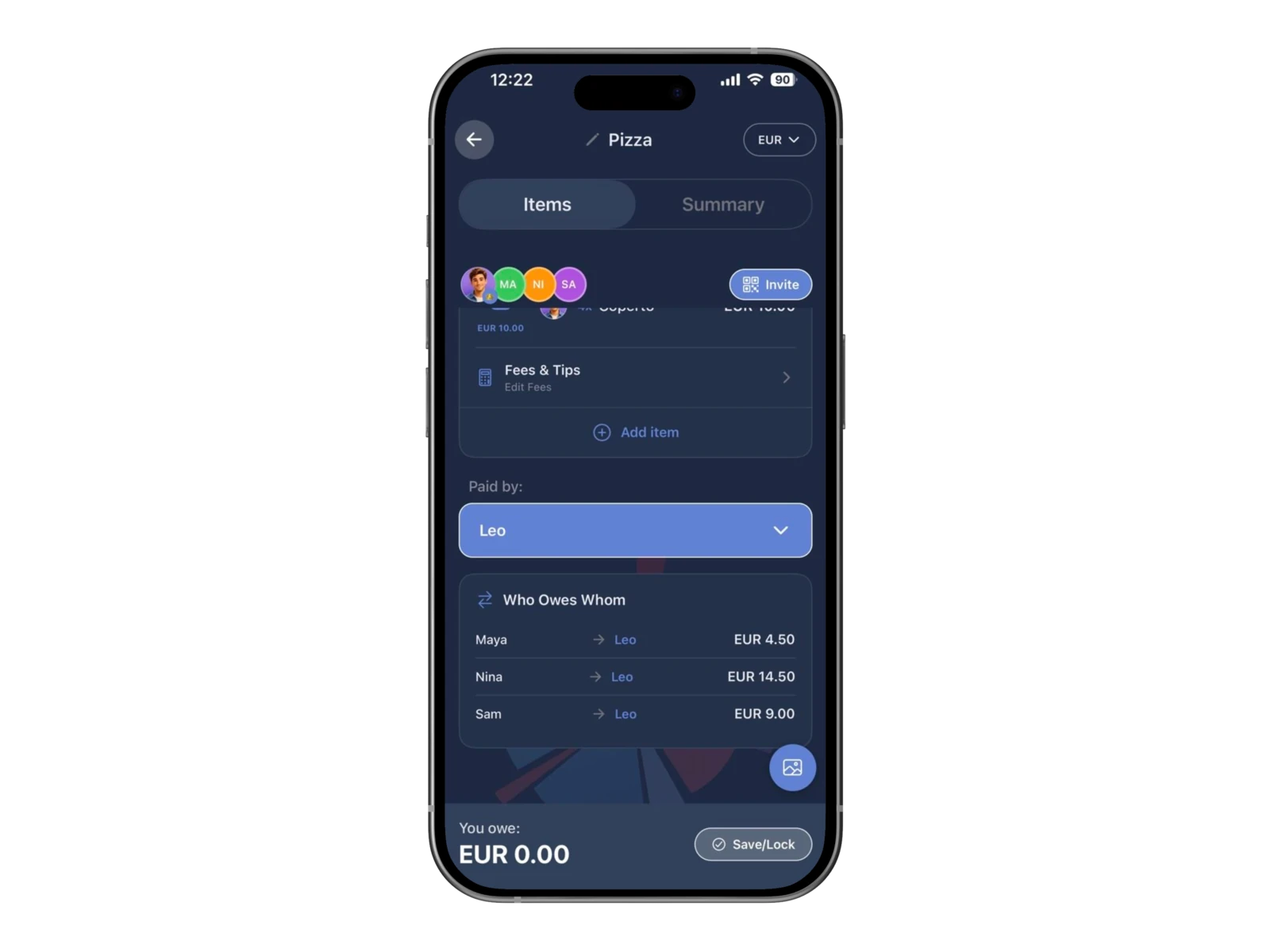
Voyez qui doit combien à qui
Une fois les articles attribués, CheqSplit calcule les montants et indique clairement qui doit payer qui.
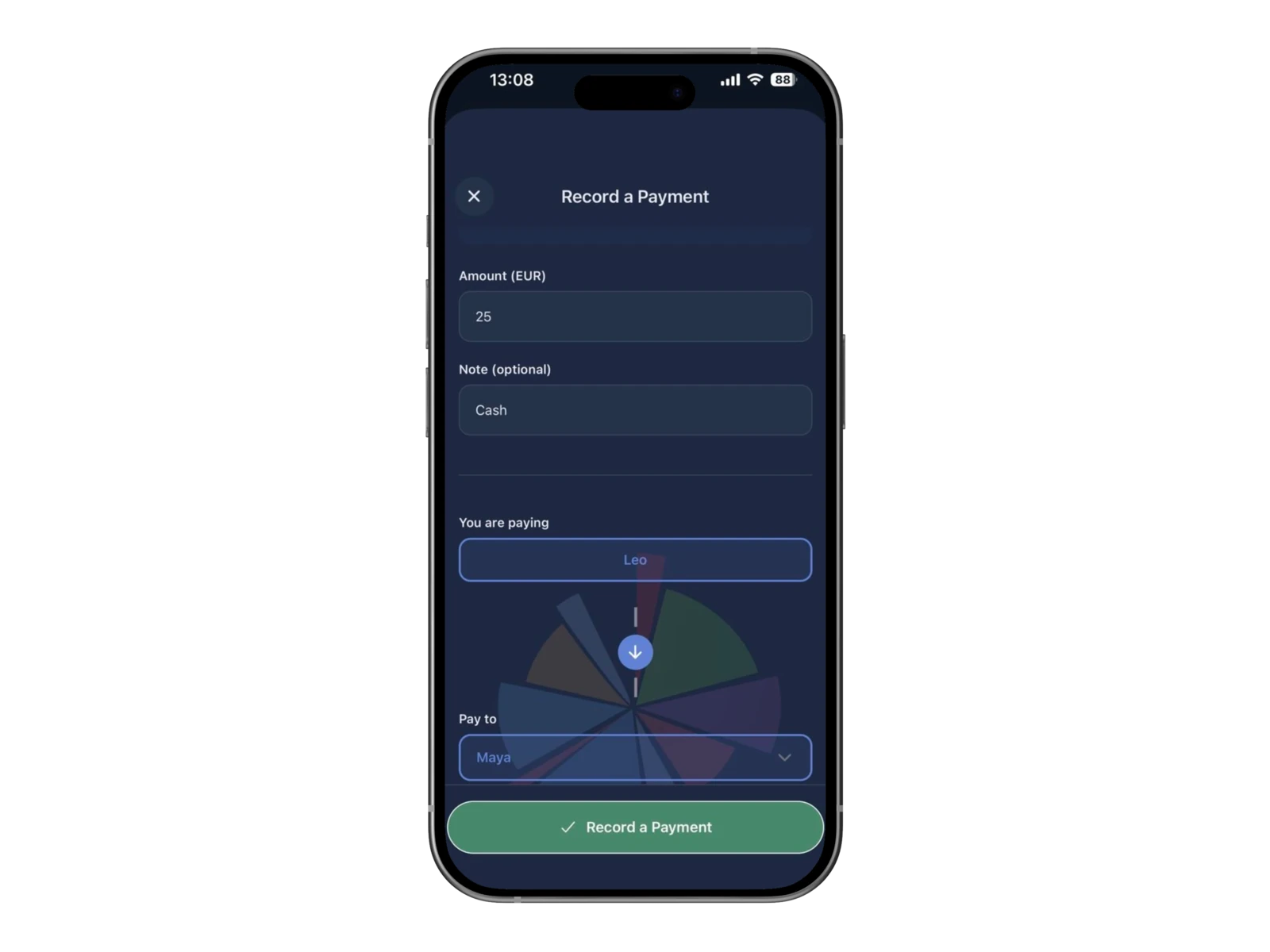
Enregistrez les paiements effectués
Marquez les paiements déjà effectués afin de conserver des soldes à jour et de voir ce qu'il reste à régler.
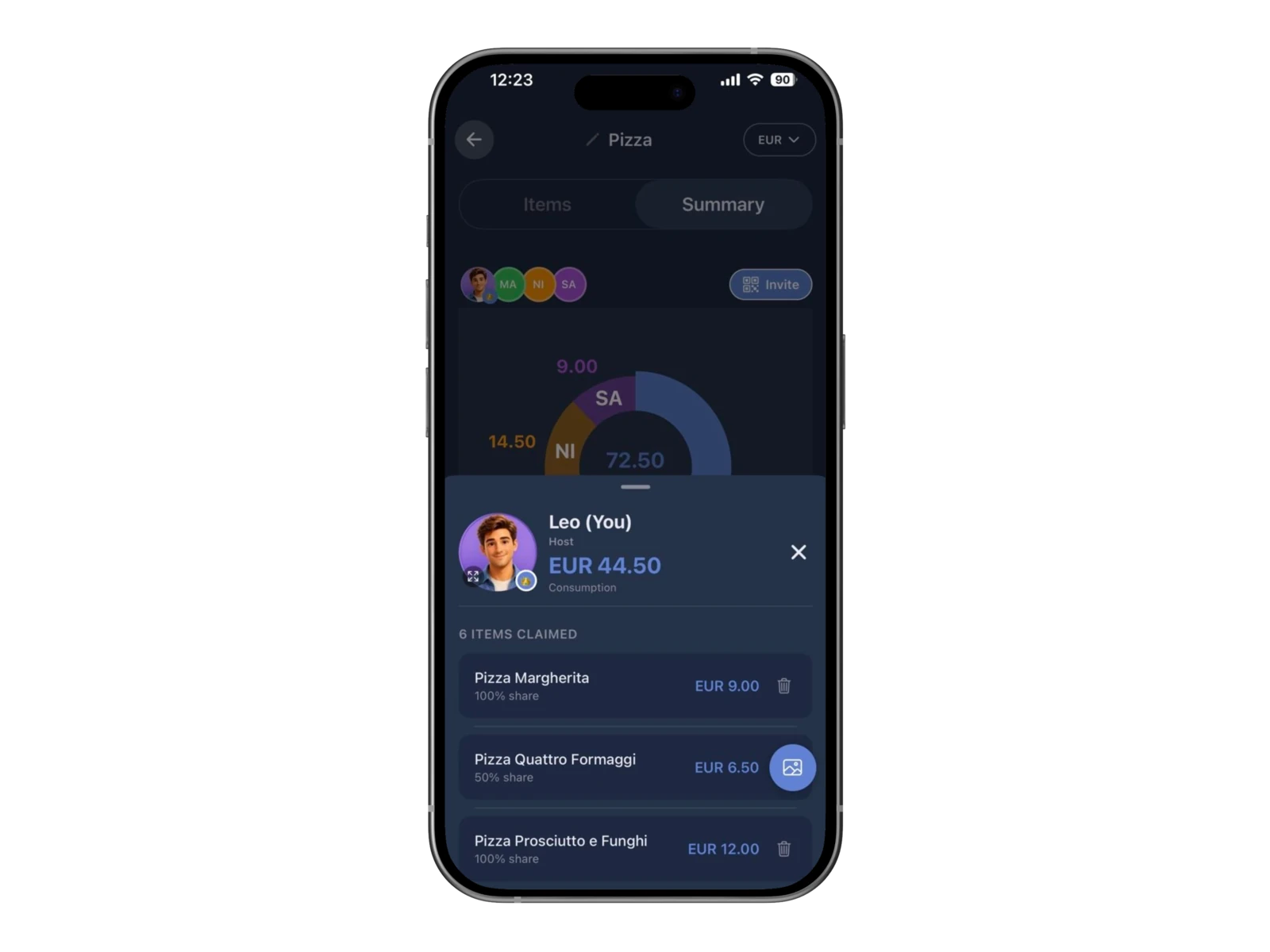
Vérifiez comment l'addition a été répartie
Vous pouvez revenir au résultat final et consulter les articles, montants et paiements de chacun.

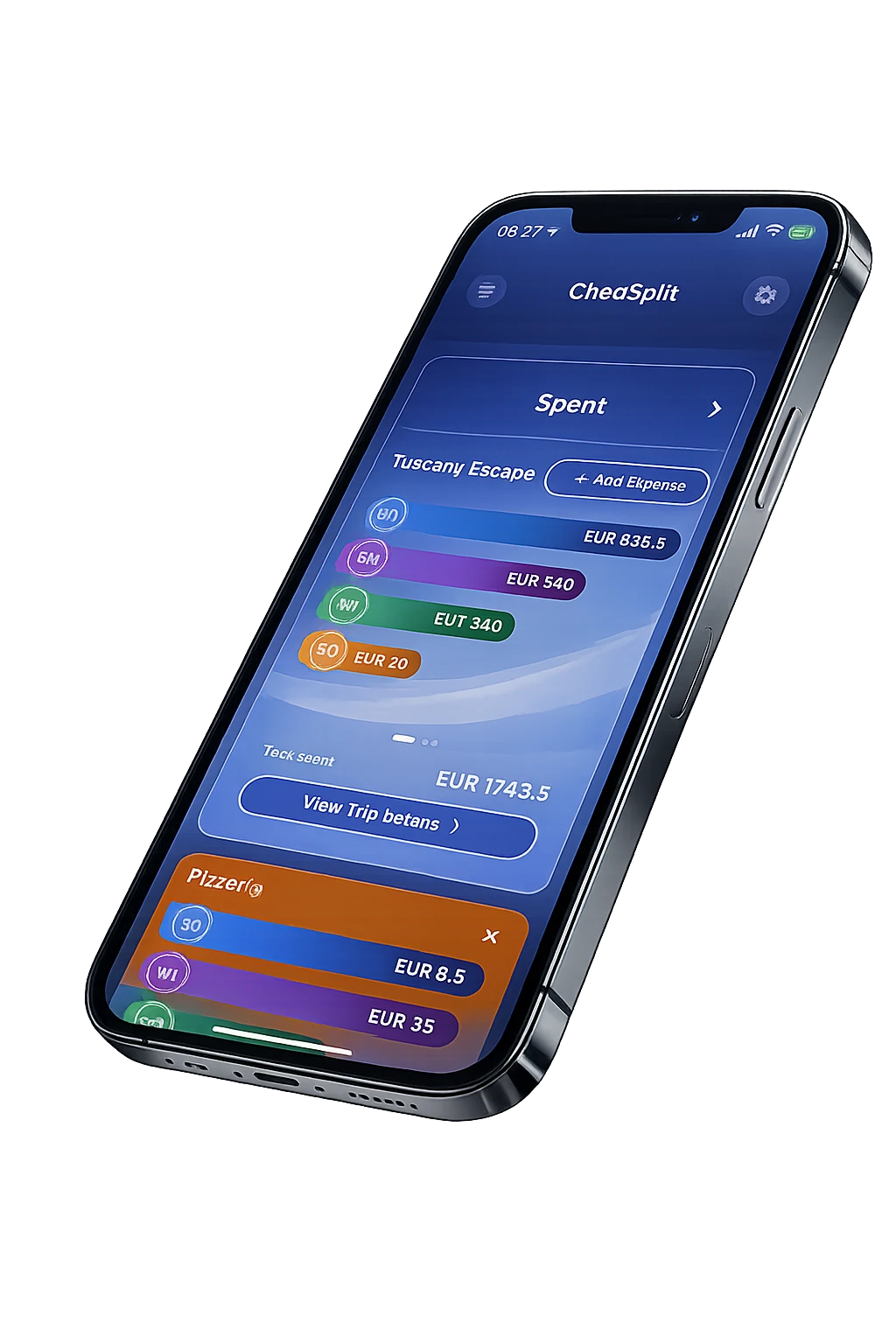
Partagez l'addition même si vos amis n'ont pas l'app
Scannez le ticket, partagez un lien ou un QR code et laissez chacun sélectionner ce qu'il a consommé.
Questions fréquentes
CheqSplit peut-il scanner un ticket de restaurant détaillé ?
Oui. Photographiez le ticket, puis vérifiez le total, les articles, les quantités et les prix détectés avant de commencer le partage.
Tous les participants doivent-ils avoir l'application CheqSplit ?
Non. L'organisateur crée et scanne l'addition dans l'application, mais les invités peuvent ouvrir le lien et choisir Continuer dans le navigateur.
Puis-je partager une addition de restaurant dans le navigateur ?
Un invité peut ouvrir l'addition partagée dans son navigateur, sélectionner les articles qu'il a consommés, consulter Résumé et suivre le solde obtenu. La création et le scan d'une nouvelle addition nécessitent l'application.
Les participants peuvent-ils rejoindre le partage par QR code ou lien ?
Oui. Partagez le QR code ou le lien d'invitation afin que chacun puisse ouvrir la même addition dans l'application ou dans le navigateur.
Comment plusieurs personnes partagent-elles un même article ?
Chaque personne ayant partagé l'article le sélectionne. CheqSplit répartit automatiquement son prix à parts égales entre tous les participants qui l'ont sélectionné.
Que faire si le ticket a été mal scanné ?
Vérifiez l'addition détectée avant de la partager. Corrigez un article ou un prix, ajoutez une ligne manquante et saisissez les taxes ou le pourboire dans Frais et Pourboire si nécessaire.
À quoi sert Enregistrer un Paiement ?
Cette fonction enregistre qu'un participant en a payé un autre en dehors de CheqSplit. Elle met à jour l'historique de l'addition partagée, mais ne transfère ni ne traite d'argent.
Comment voir ce que chaque personne a consommé ?
Ouvrez l'onglet Résumé et touchez la section d'un participant dans le graphique pour voir son total et les articles qui lui sont attribués.
CheqSplit transfère-t-il de l'argent ?
Non. CheqSplit calcule les soldes et enregistre les règlements saisis par les participants. Il n'envoie, ne reçoit et ne traite aucun paiement.
Puis-je ajouter cette addition de restaurant à un voyage ?
Oui. Terminez d'abord le partage par article, puis ouvrez l'onglet Additions du voyage et touchez Ajouter une addition.