

Restaurantrechnung scannen und nach Positionen aufteilen


So teilt ihr eine Restaurantrechnung mit CheqSplit

Beleg scannen

Rechnung prüfen

Rechnung aufteilen
Eine Rechnung – gemeinsam in der App oder im Browser
Die gesamte Rechnung bleibt an einem Ort. Eine Person scannt den Beleg mit CheqSplit, die anderen öffnen ihn über einen Link oder QR-Code und wählen ihre Positionen direkt im Browser aus.
Nicht jeder am Tisch muss die App installieren. CheqSplit hält Positionen, Teilnehmer, Zahlungen und die endgültige Aufteilung in einer gemeinsamen Rechnung zusammen.
Rechnung nach den tatsächlichen Bestellungen aufteilen
Eigene Positionen
Ordnet jeder Person nur die Speisen und Getränke zu, die sie tatsächlich bestellt hat.
Gemeinsame Positionen
Teilt eine Flasche, eine gemeinsame Platte oder ein Dessert nur unter den Personen auf, die davon hatten.
Gebühren und Trinkgeld
Berücksichtigt Servicegebühren, Steuern und Trinkgeld, damit die aufgeteilten Beträge genau der Rechnungssumme entsprechen.
Soll diese Restaurantrechnung zusammen mit Hotel, Taxi oder Aktivitäten derselben Gruppe bleiben? Fügt die abgeschlossene Rechnung im Tab Rechnungen der Reise mit Rechnung Hinzufügen hinzu und macht weiter mit der Erfassung von Gruppenausgaben .
Liegt euch zuerst eine Schritt-für-Schritt-Methode? Lest, so teilt ihr eine Restaurantrechnung fair auf .
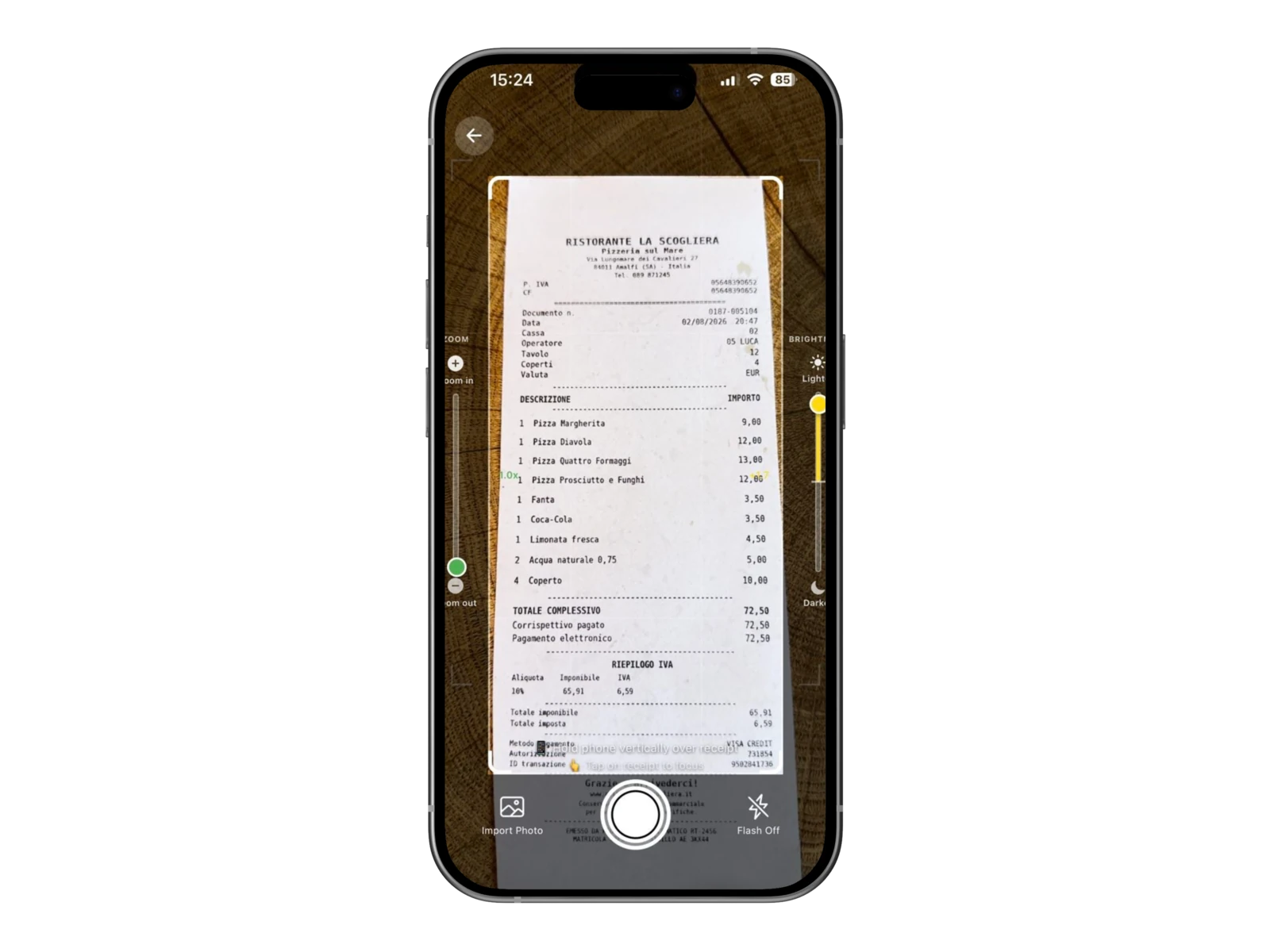
Restaurantbeleg scannen
Fotografiert den Beleg. CheqSplit übernimmt Positionen und Beträge in eine übersichtliche Rechnung, die ihr vor dem Aufteilen prüfen könnt.

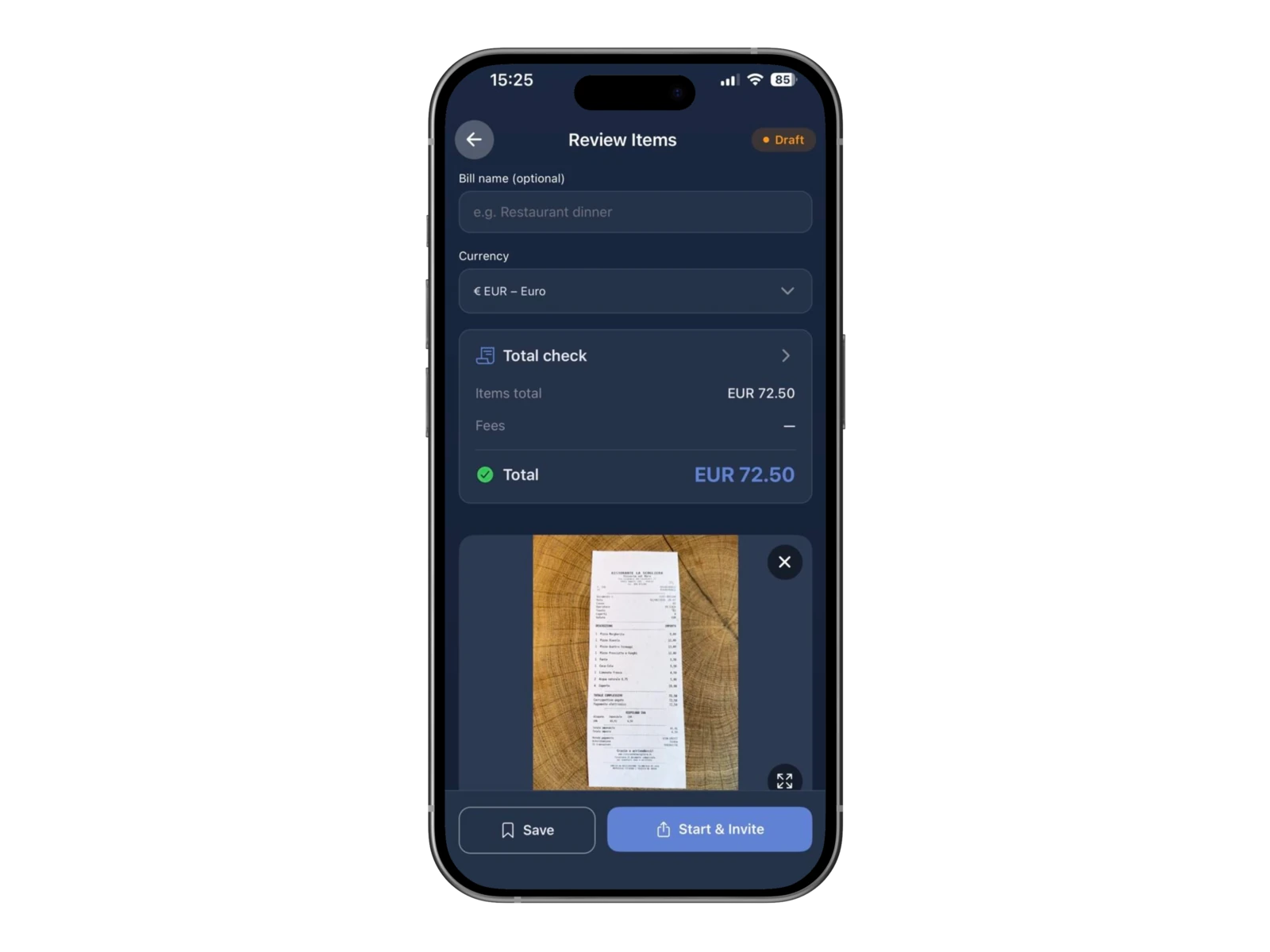
Gesamtsumme vor dem Aufteilen prüfen
Vergleicht die Summe in CheqSplit mit der gedruckten Rechnung und korrigiert mögliche Fehler, bevor alle ihre Bestellungen auswählen.

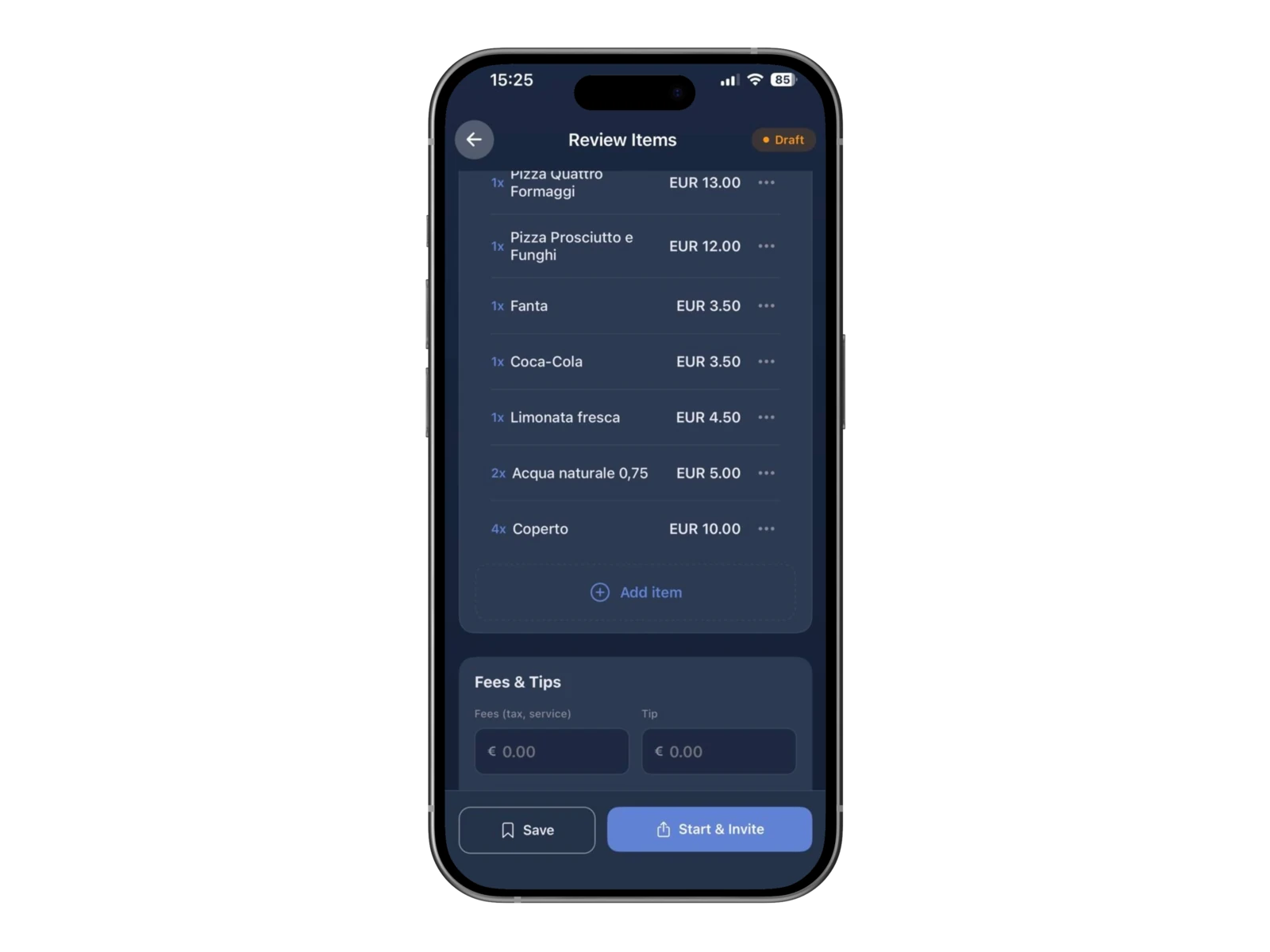
Jede Position prüfen und bearbeiten
Korrigiert Bezeichnung, Menge oder Preis, falls beim Scannen etwas nicht richtig erkannt wurde.

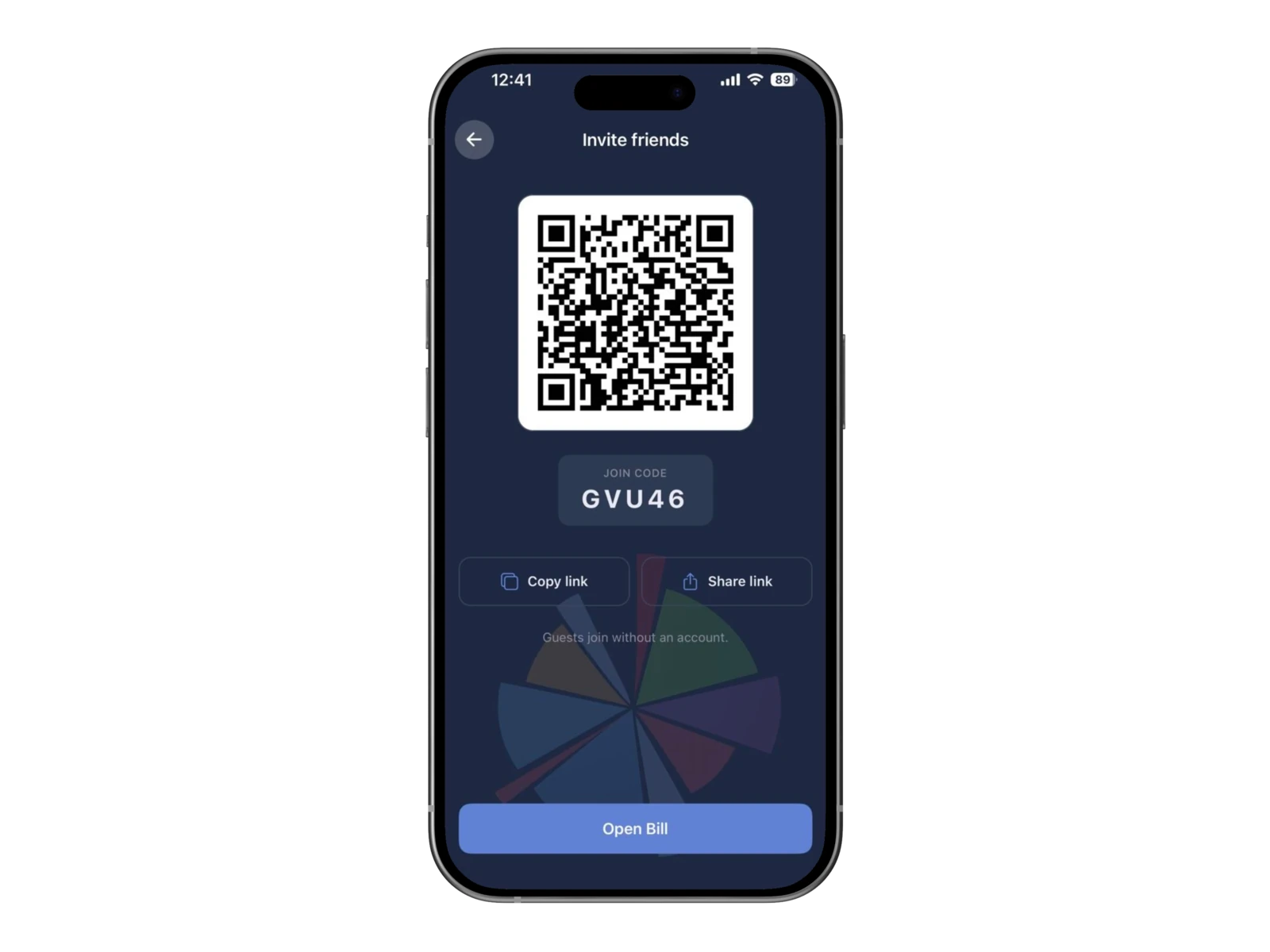
Freunde per QR-Code oder Link einladen
Teilt den QR-Code oder Rechnungslink. Jeder kann die gemeinsame Rechnung sofort öffnen.
Im Browser weitermachen – ohne App-Installation
Freunde können den Link direkt im Browser öffnen. Für die Teilnahme an der Aufteilung müssen sie CheqSplit nicht installieren.
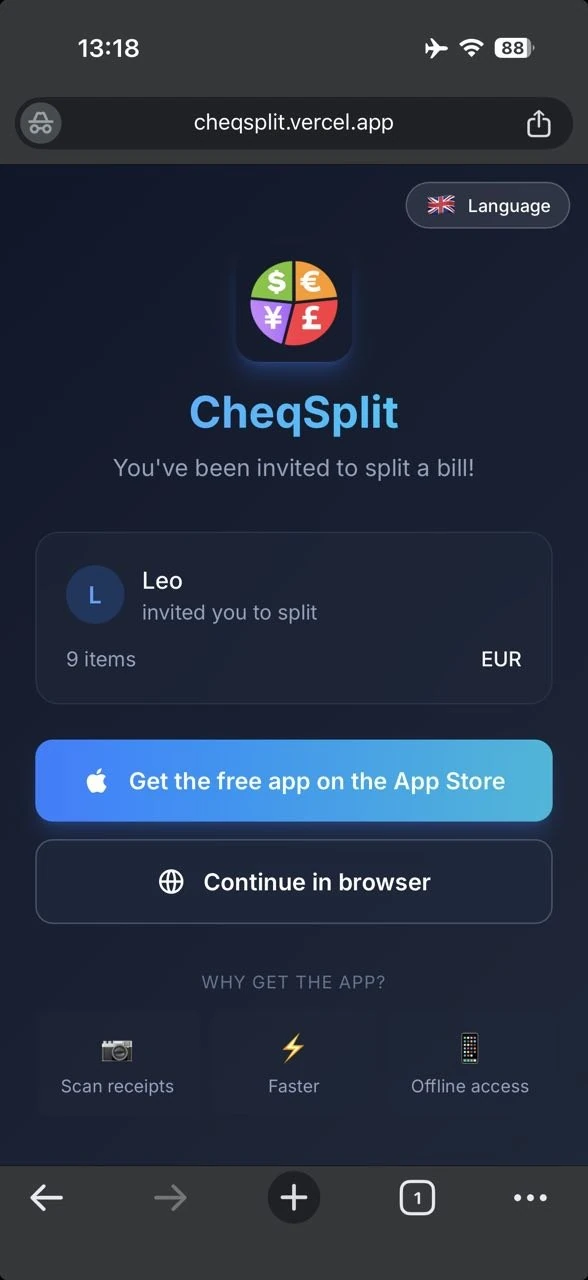

Restaurantrechnung online aufteilen
Alle arbeiten mit derselben Rechnung. Auswahl und Änderungen bleiben an einem Ort, sodass niemand separat ausrechnen muss, wer was hatte.
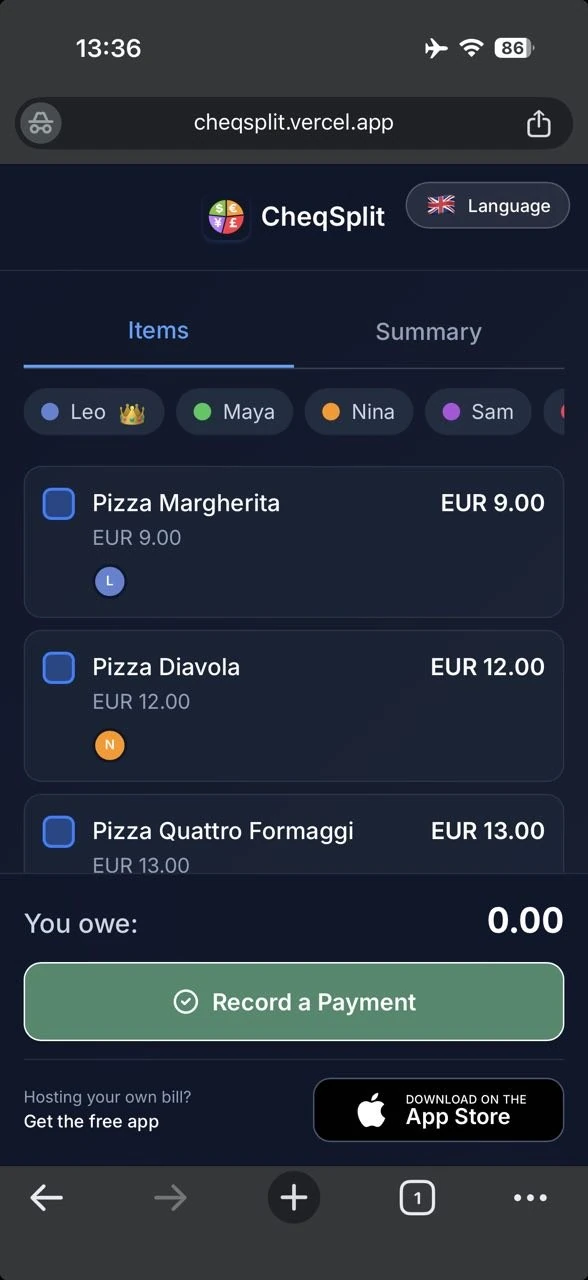

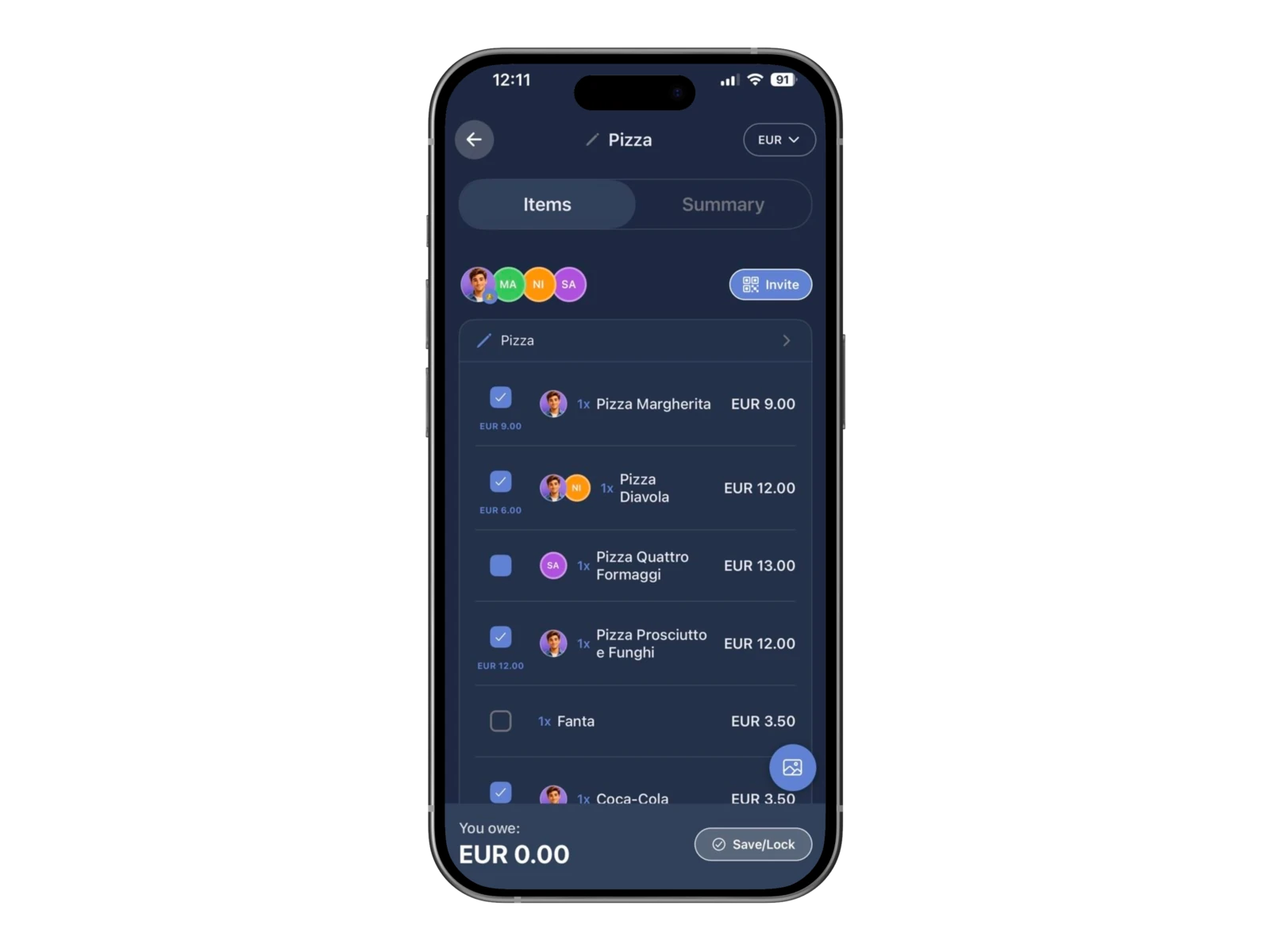
Jeder wählt aus, was er hatte
Jeder Teilnehmer markiert seine eigenen Positionen. Gemeinsam bestellte Speisen und Getränke können mehreren Personen zugeordnet werden.
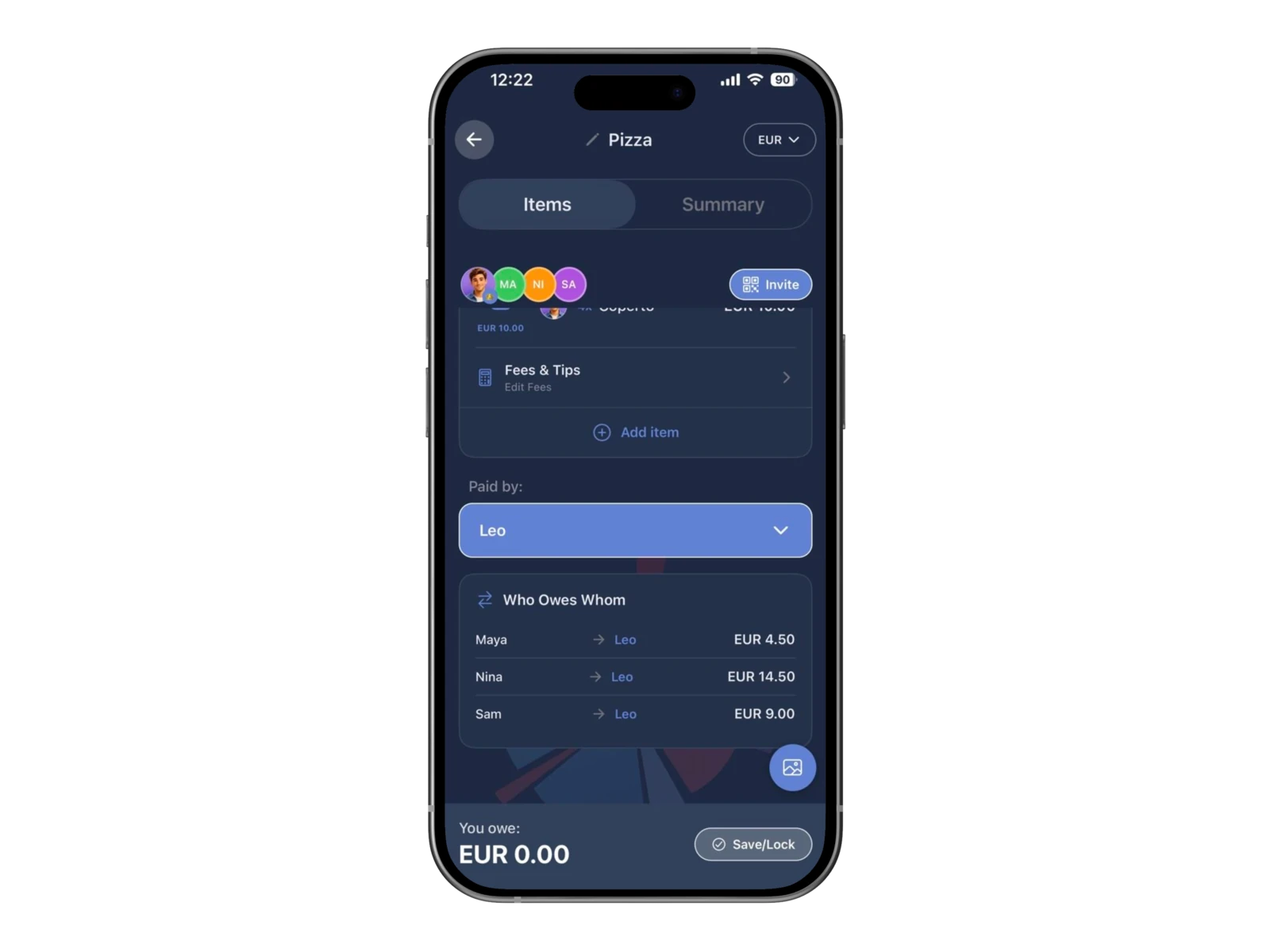
Seht, wer wem wie viel schuldet
Nach der Zuordnung berechnet CheqSplit die Beträge und zeigt übersichtlich, wer wem wie viel zahlen muss.
Zahlungen festhalten
Markiert bereits erfolgte Zahlungen, damit die Salden aktuell bleiben und ihr seht, was noch offen ist.
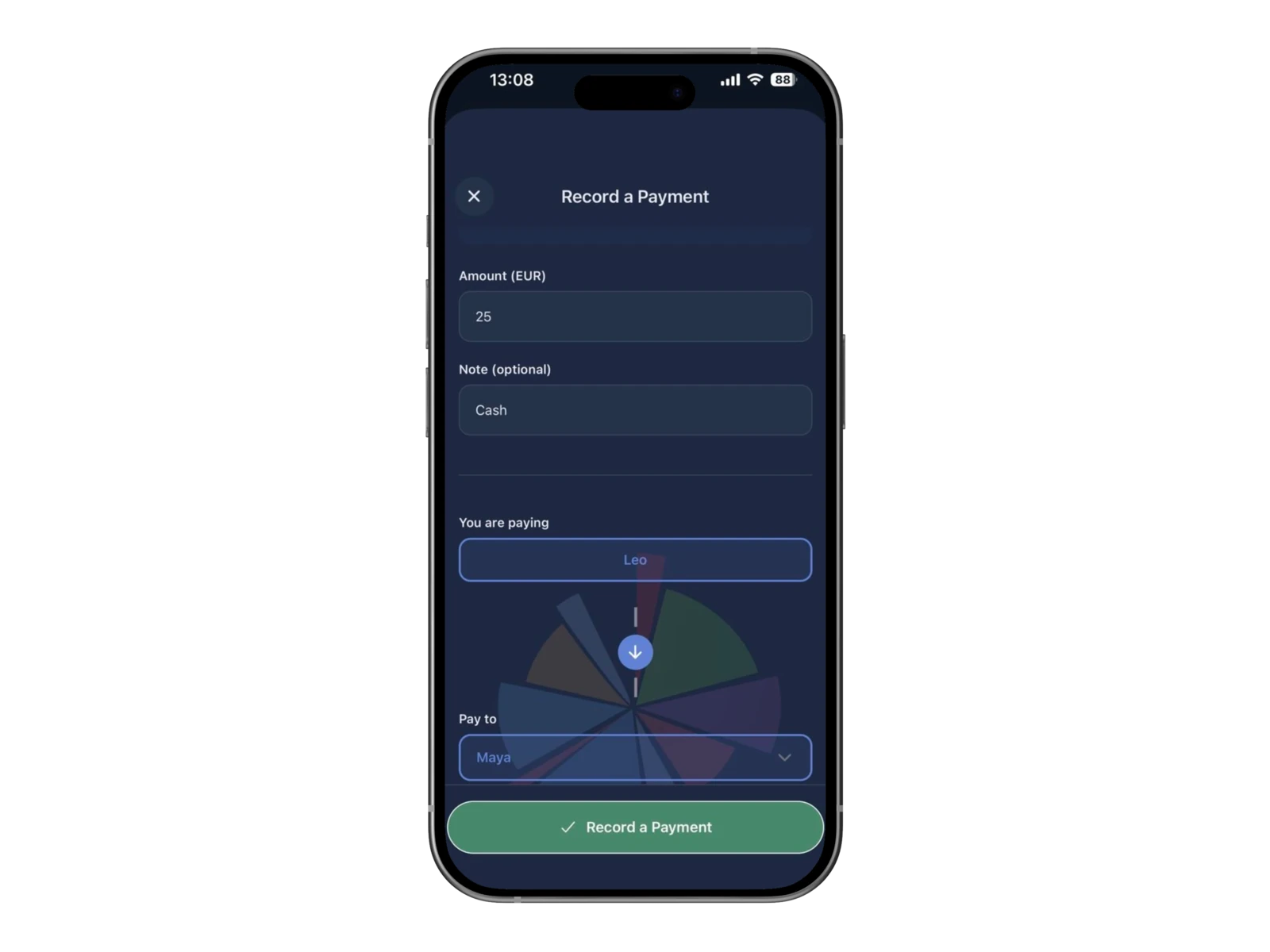
Nachvollziehen, wie die Rechnung aufgeteilt wurde
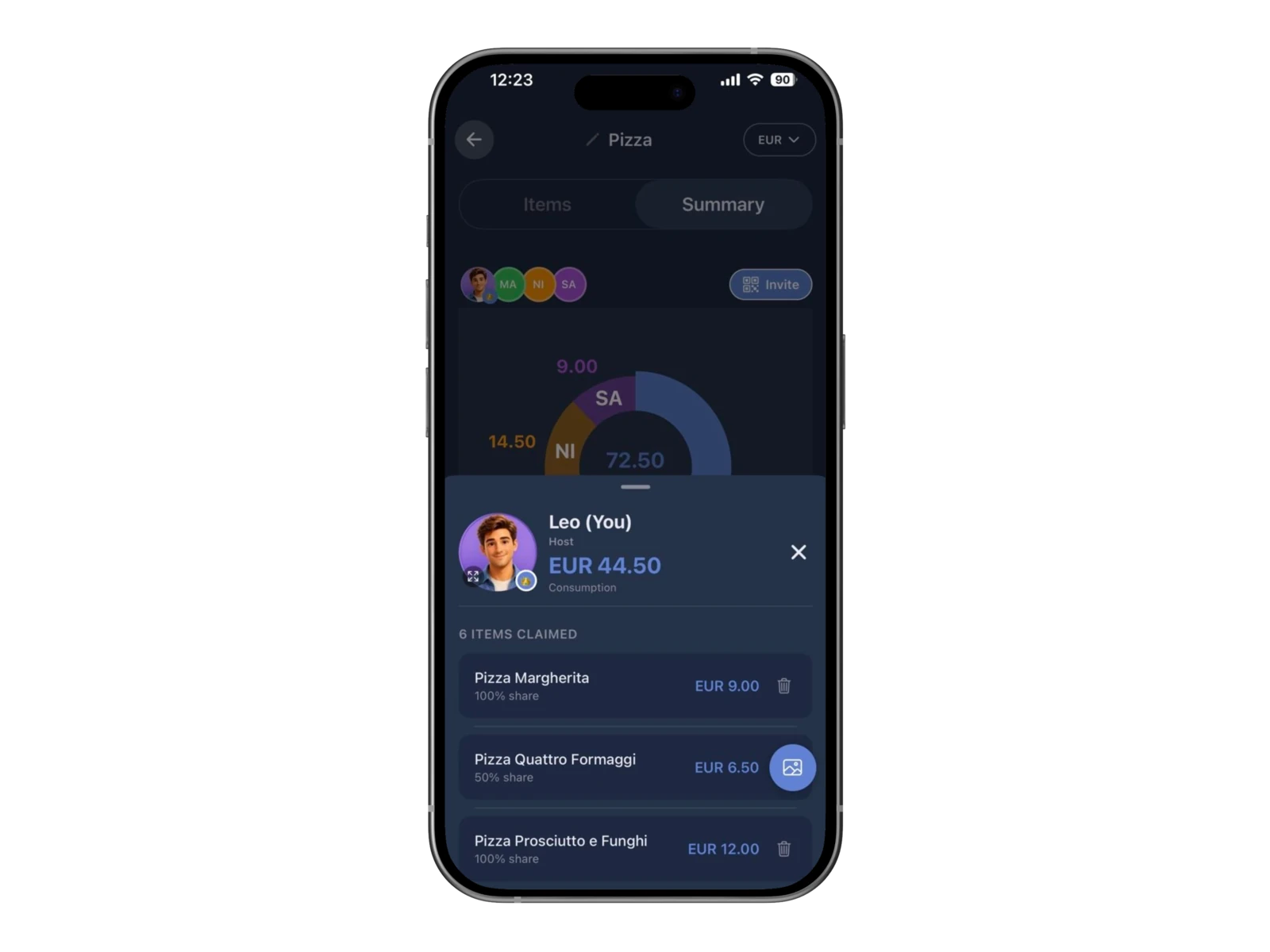
Ihr könnt das Ergebnis später erneut öffnen und Positionen, Beträge und Zahlungen jeder Person prüfen.

Teilt die Restaurantrechnung – auch wenn eure Freunde die App nicht haben
Scannt den Beleg, teilt den Link oder QR-Code und lasst jeden auswählen, was er hatte.
Häufig gestellte Fragen
Kann CheqSplit eine detaillierte Restaurantrechnung scannen?
Ja. Fotografiert den Beleg und prüft anschließend die erkannte Gesamtsumme, die Positionen, Mengen und Preise, bevor ihr mit dem Aufteilen beginnt.
Müssen alle Teilnehmer die CheqSplit-App haben?
Nein. Der Gastgeber erstellt und scannt die Rechnung in der App. Eingeladene Gäste können den Link öffnen und Im Browser fortfahren wählen.
Kann ich eine Restaurantrechnung im Browser aufteilen?
Ein eingeladener Gast kann die gemeinsame Rechnung im Browser öffnen, die eigenen Positionen auswählen, Zusammenfassung ansehen und den daraus entstehenden Saldo verfolgen. Zum Erstellen und Scannen einer neuen Rechnung wird die App benötigt.
Können Teilnehmer per QR-Code oder Link beitreten?
Ja. Teilt den QR-Code oder Einladungslink, damit alle dieselbe Restaurantrechnung in der App oder im Browser öffnen können.
Wie teilen mehrere Personen eine gemeinsame Position?
Jede Person, die die Position geteilt hat, wählt sie aus. CheqSplit teilt den Preis automatisch gleichmäßig unter allen Teilnehmern auf, die diese Position ausgewählt haben.
Was kann ich tun, wenn der Beleg falsch erkannt wurde?
Prüft die erkannte Rechnung vor dem Teilen. Korrigiert eine Position oder einen Preis, fügt eine fehlende Zeile hinzu und tragt gegebenenfalls Steuern oder Trinkgeld unter Gebühren & Trinkgeld ein.
Was macht Zahlung erfassen?
Damit wird festgehalten, dass ein Teilnehmer einen anderen außerhalb von CheqSplit bezahlt hat. Der gemeinsame Rechnungsverlauf wird aktualisiert, aber CheqSplit überweist oder verarbeitet kein Geld.
Wie sehe ich, was jede Person konsumiert hat?
Öffnet den Tab Zusammenfassung und tippt im Diagramm auf den Bereich eines Teilnehmers, um dessen Gesamtsumme und zugeordnete Positionen zu sehen.
Überweist CheqSplit Geld?
Nein. CheqSplit berechnet Salden und erfasst von Teilnehmern eingetragene Ausgleichszahlungen. Es sendet, empfängt oder verarbeitet keine Zahlungen.
Kann ich diese Restaurantrechnung zu einer Reise hinzufügen?
Ja. Schließt zuerst die Aufteilung der Restaurantrechnung nach Positionen ab. Öffnet danach in der Reise den Tab Rechnungen und tippt auf Rechnung Hinzufügen.