

Naskenujte účet a rozdělte ho podle položek


Jak rozdělit účet v restauraci s CheqSplit

Naskenujte účtenku

Zkontrolujte účet

Rozdělte účet
Jedna účtenka, sdílená v aplikaci nebo v prohlížeči
Celý účet zůstává na jednom místě. Jeden člověk naskenuje účtenku v CheqSplit a ostatní se připojí přes odkaz nebo QR kód a vyberou si své položky přímo v prohlížeči.
Aplikaci nemusí mít nainstalovanou každý u stolu. CheqSplit uchová položky, účastníky, platby i konečný výsledek pohromadě.
Rozdělení účtu podle toho, co si kdo skutečně objednal
Vlastní položky
Přiřaďte každému jen jídlo a pití, které si objednal.
Sdílené položky
Láhev, společný talíř nebo dezert rozdělte pouze mezi ty, kteří je sdíleli.
Poplatky a spropitné
Přidejte servisní poplatek, daň a spropitné tak, aby rozdělená částka odpovídala celkové částce na účtence.
Potřebujete tento účet z restaurace evidovat spolu s hotelem, taxíkem nebo aktivitami stejné skupiny? Přidejte dokončený účet z karty Bills v cestě pomocí Add Bill a pokračujte v sledování skupinových výdajů .
Chcete nejdřív postup krok za krokem? Přečtěte si, jak spravedlivě rozdělit účet v restauraci .
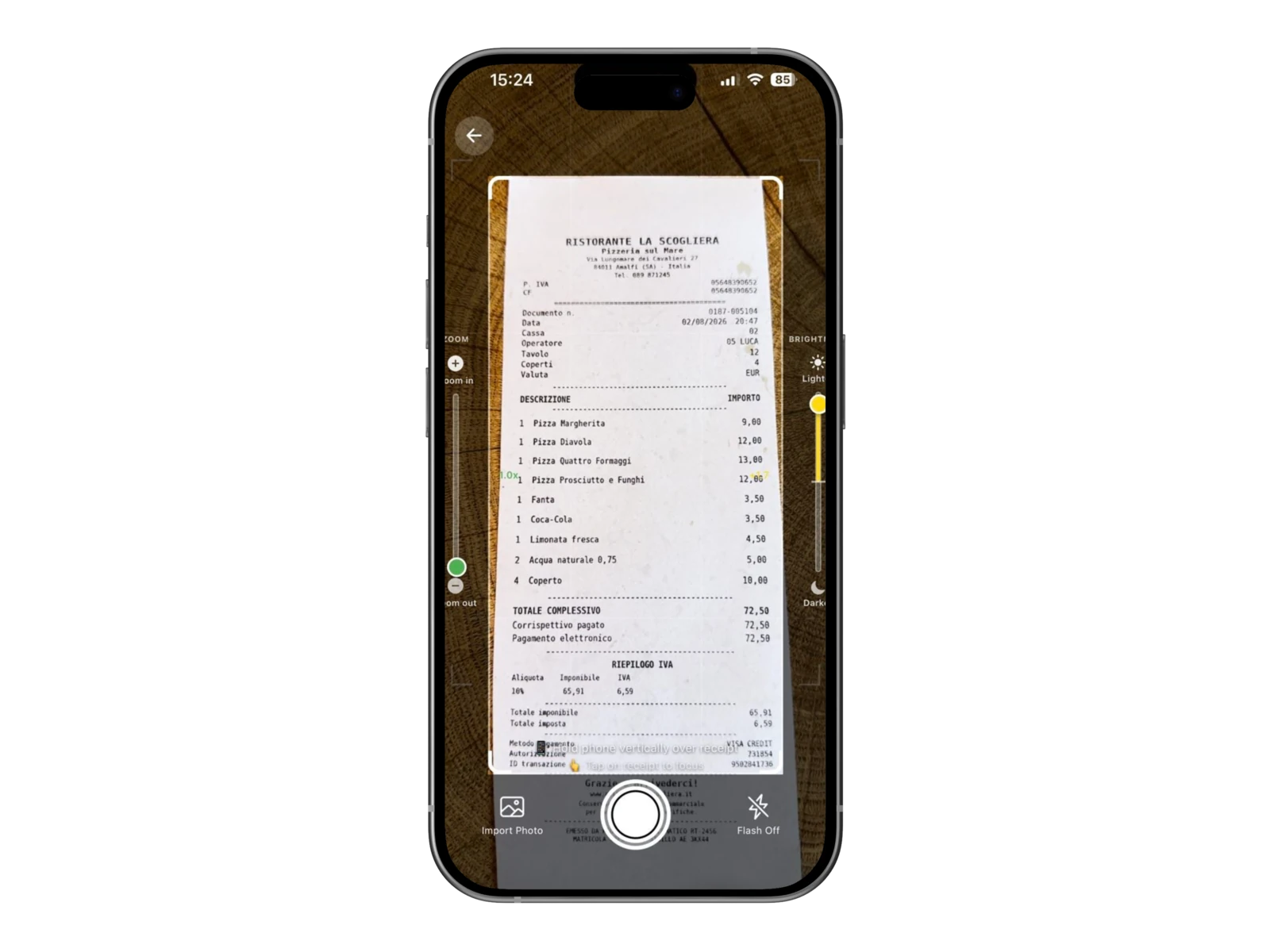
Naskenujte účtenku z restaurace
Vyfoťte účtenku a CheqSplit převede položky a částky do přehledu, který můžete před rozdělením zkontrolovat.

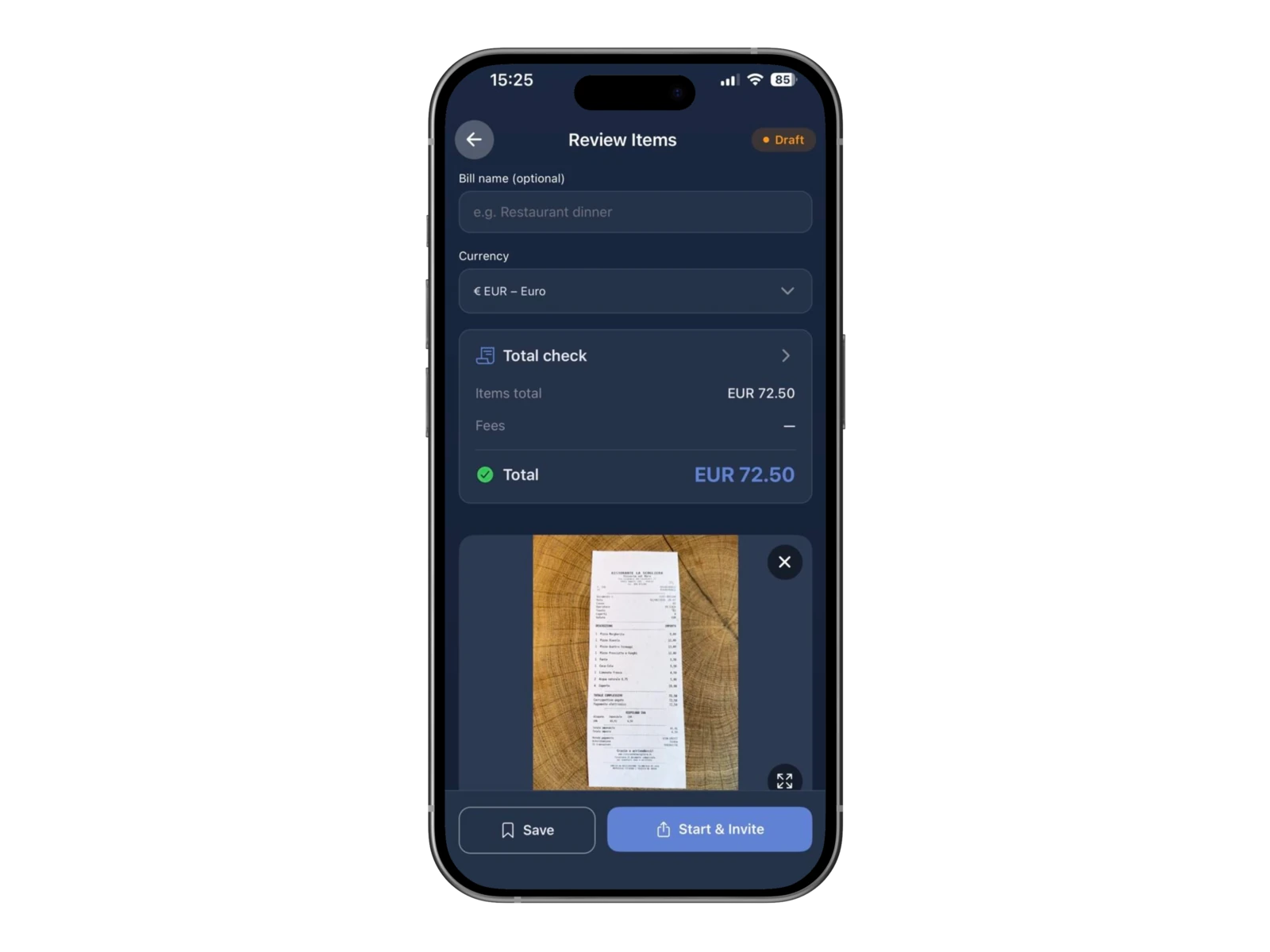
Než začnete dělit, zkontrolujte celkovou částku
Porovnejte součet v CheqSplit s částkou na účtence a případné chyby opravte ještě předtím, než si ostatní začnou vybírat své objednávky.

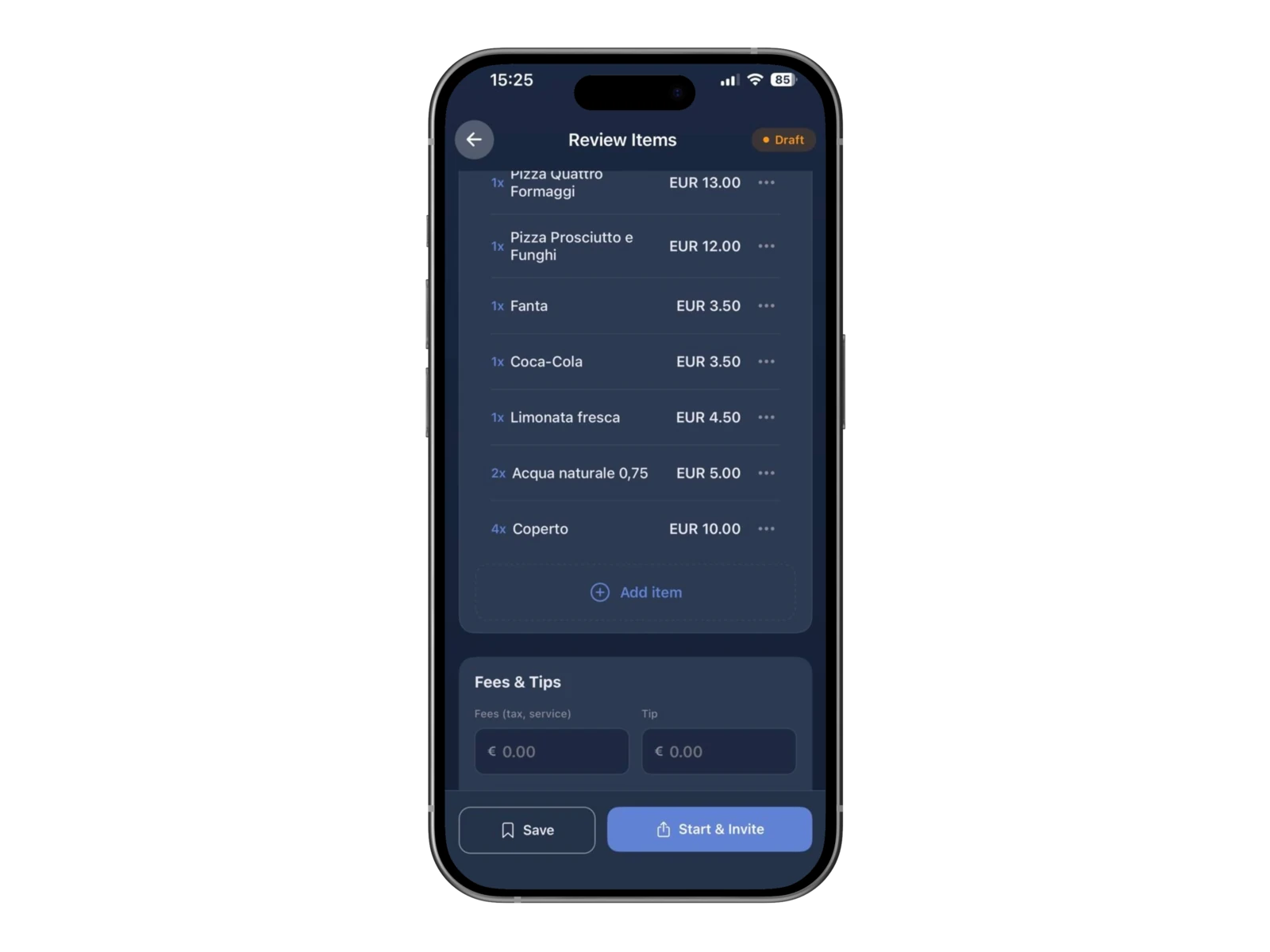
Zkontrolujte a upravte každou položku
Pokud skenování něco nerozpoznalo správně, opravte název, množství nebo cenu.

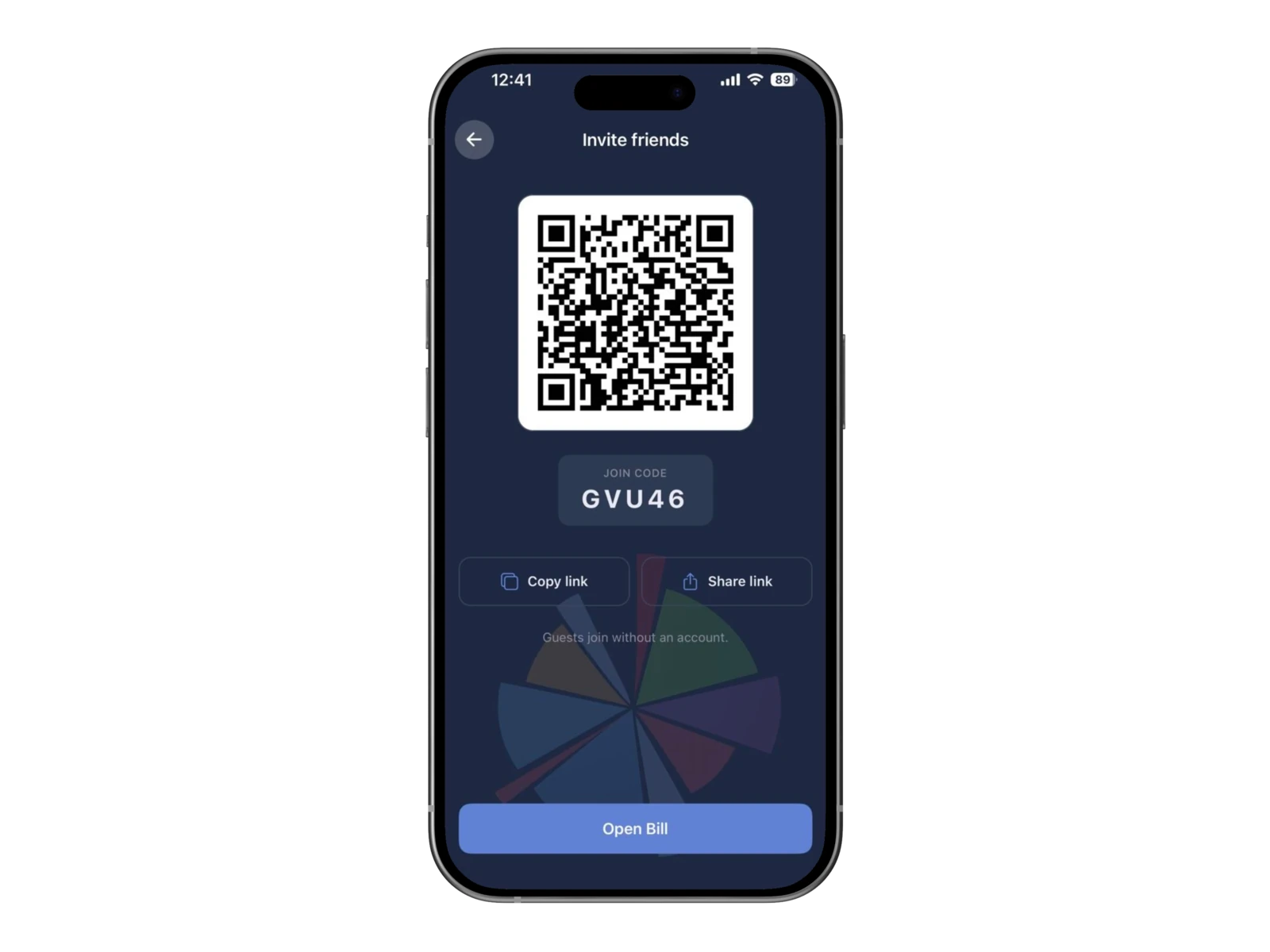
Pozvěte přátele pomocí QR kódu nebo odkazu
Sdílejte QR kód nebo odkaz na účet. Každý se může okamžitě připojit.
Pokračujte v prohlížeči bez instalace aplikace
Přátelé mohou odkaz otevřít přímo v prohlížeči. Pro rozdělení účtu si CheqSplit instalovat nemusí.
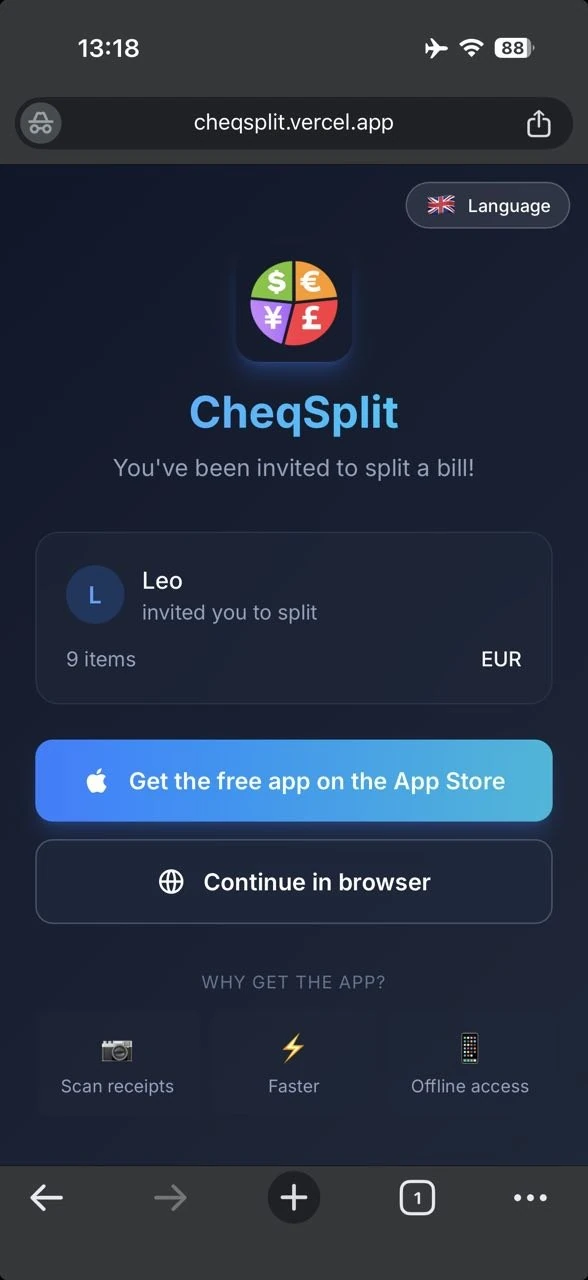

Rozdělte účet online
Všichni pracují se stejným účtem. Výběry i změny zůstávají na jednom místě, takže nemusíte zvlášť počítat, kdo měl co.
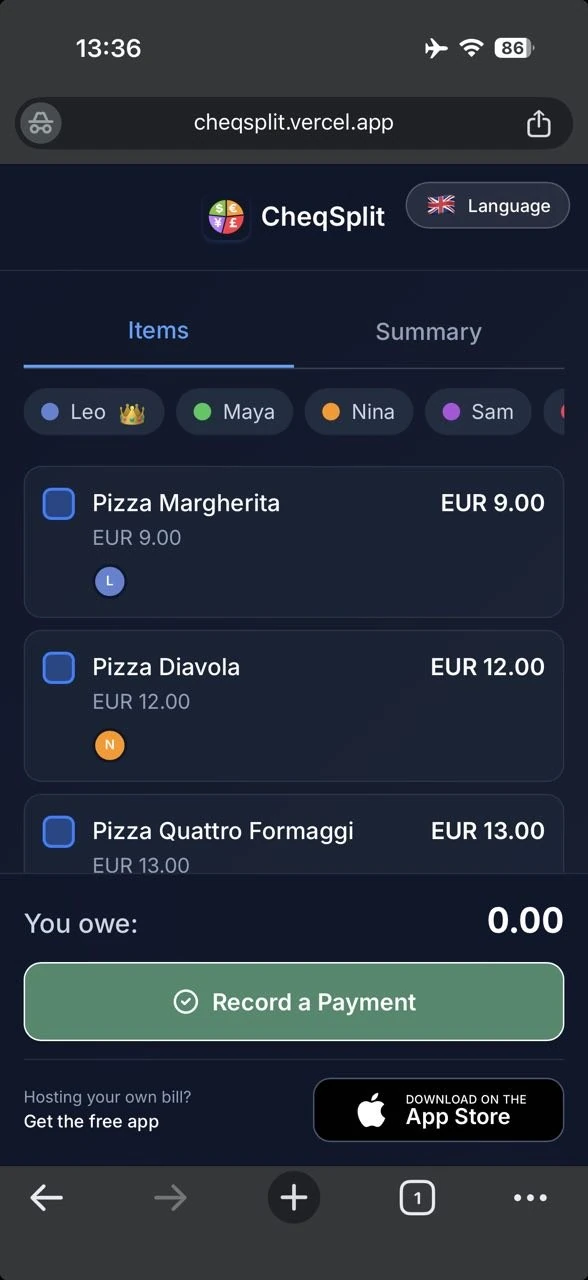

Každý si vybere, co měl
Každý účastník označí své položky. Společné jídlo nebo pití lze rozdělit mezi více lidí.
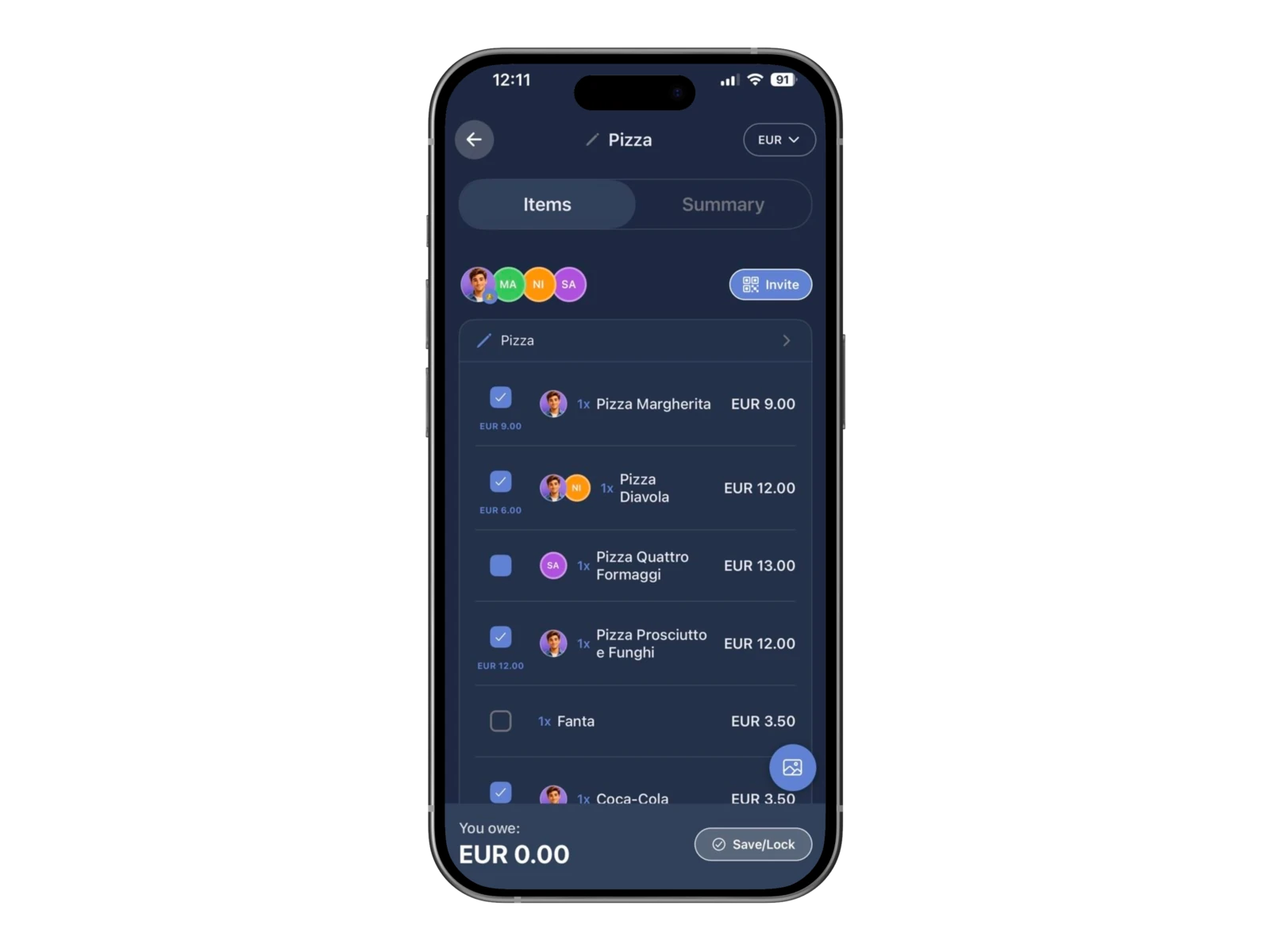
Podívejte se, kdo komu dluží
Po přiřazení položek CheqSplit spočítá částky a přehledně ukáže, kdo má komu zaplatit.
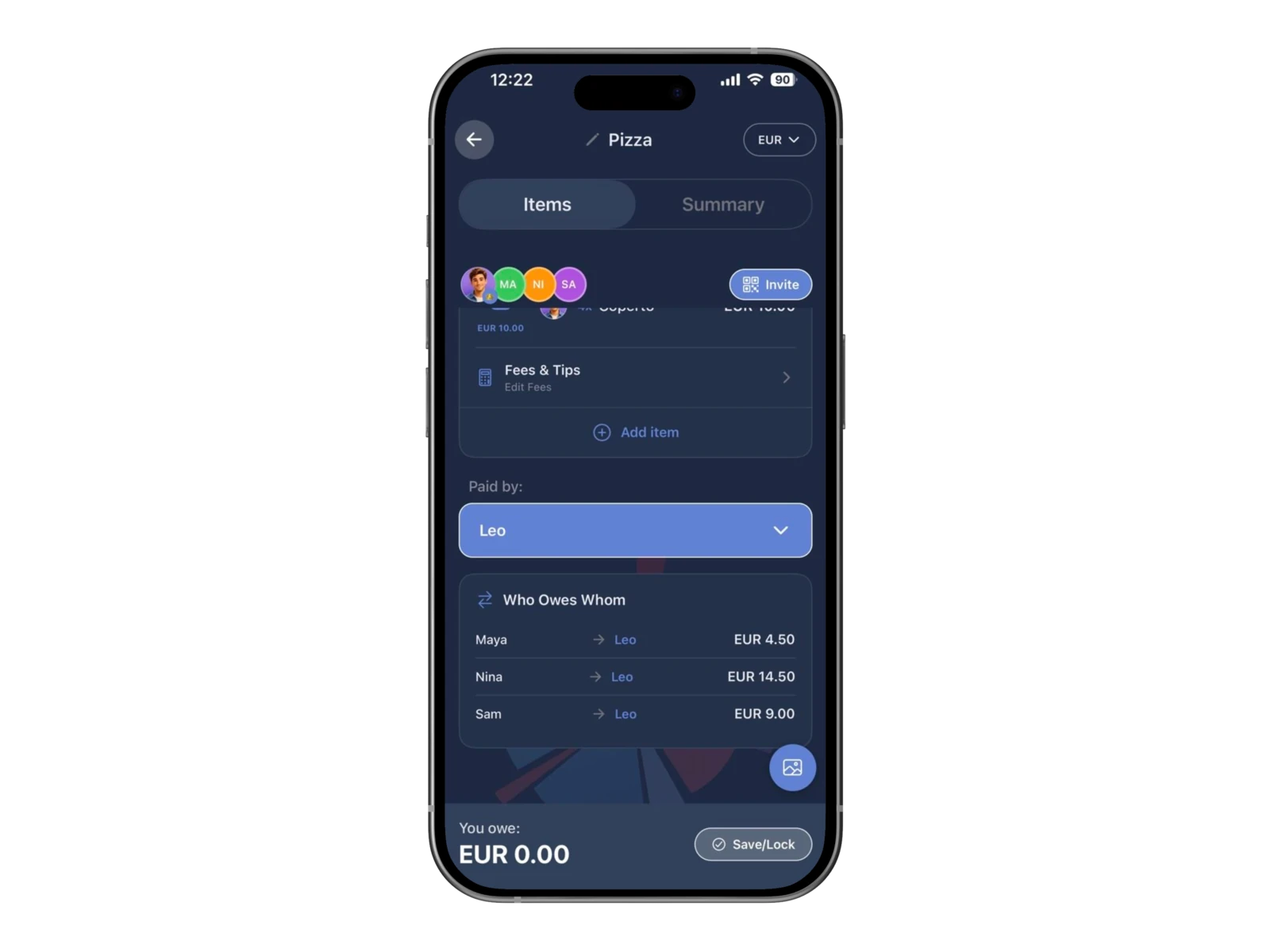
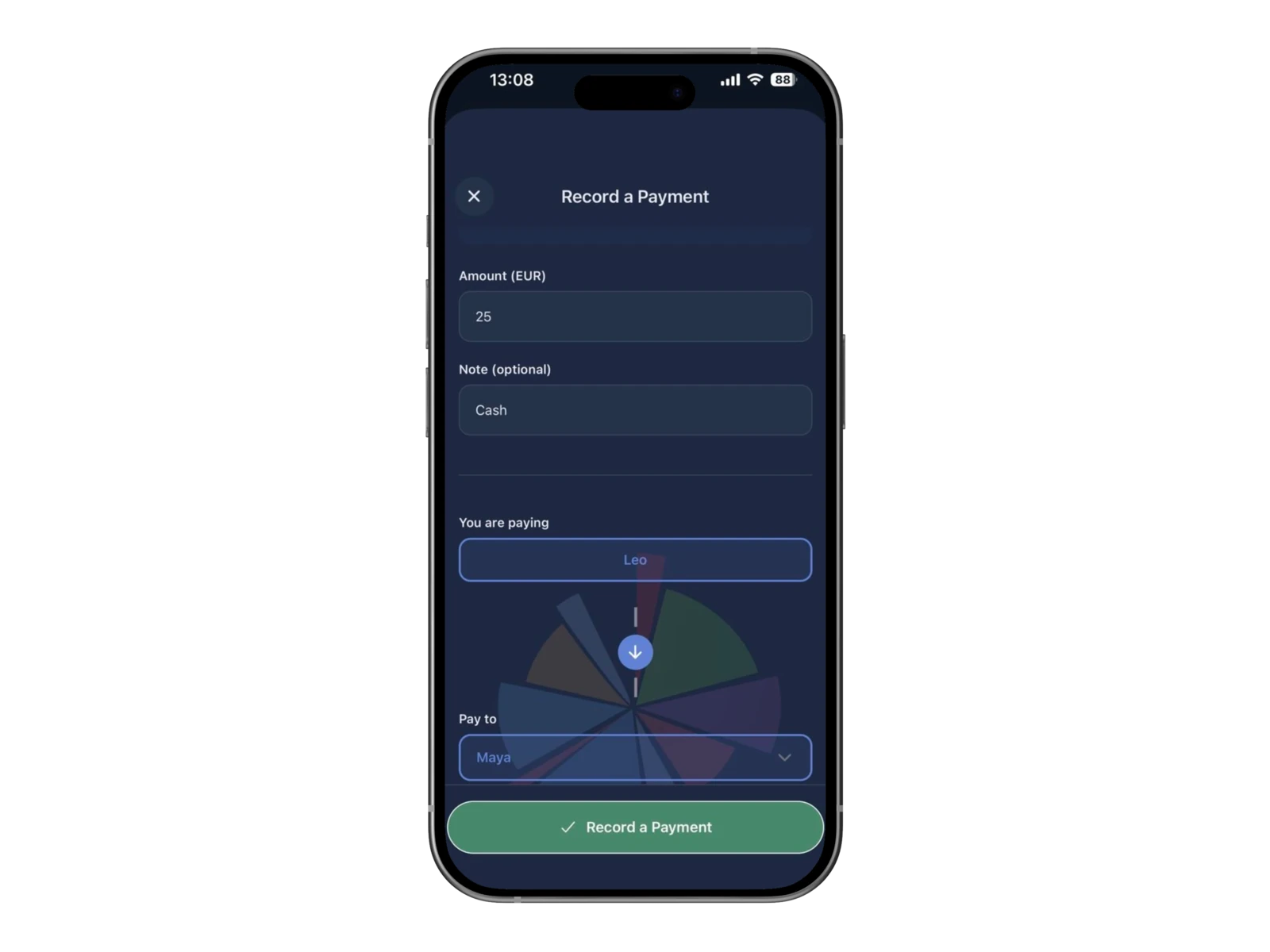
Zaznamenejte provedenou platbu
Označujte uskutečněné platby, abyste vždy viděli aktuální stav a zbývající dluhy.
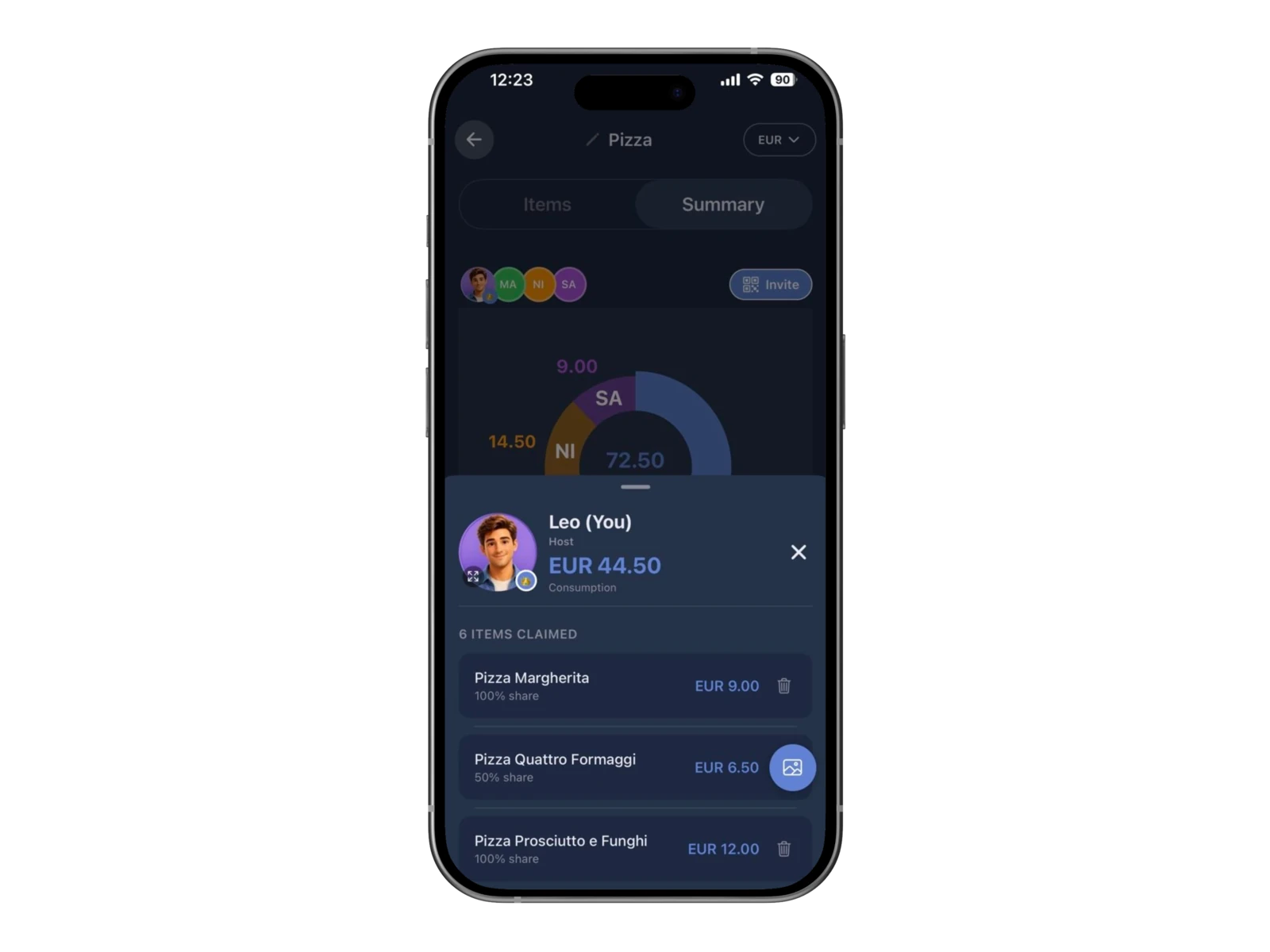
Zkontrolujte, jak byl účet rozdělen
K výsledku se můžete kdykoli vrátit a zkontrolovat položky, částky i platby jednotlivých lidí.

Rozdělte účet, i když vaši přátelé aplikaci nemají
Naskenujte účtenku, nasdílejte odkaz nebo QR kód a nechte každého vybrat, co měl.
Časté dotazy
Umí CheqSplit naskenovat podrobnou účtenku z restaurace?
Ano. Vyfoťte účtenku a před zahájením rozdělení zkontrolujte rozpoznaný celkový součet, položky, množství a ceny.
Musí mít všichni účastníci aplikaci CheqSplit?
Ne. Hostitel vytvoří a naskenuje účet v aplikaci, ale pozvaní hosté mohou otevřít odkaz a zvolit Continue in browser.
Mohu rozdělit účet z restaurace v prohlížeči?
Pozvaný host může otevřít sdílený účet v prohlížeči, vybrat položky, které měl, zobrazit Summary a sledovat výsledný zůstatek. Pro vytvoření a naskenování nového účtu je potřeba aplikace.
Mohou se účastníci připojit přes QR kód nebo odkaz?
Ano. Sdílejte QR kód nebo zvací odkaz, aby všichni mohli otevřít stejný účet z restaurace v aplikaci nebo prohlížeči.
Jak rozdělí několik lidí jednu společnou položku?
Každý, kdo danou položku sdílel, ji označí. CheqSplit automaticky rozdělí cenu rovným dílem mezi všechny účastníky, kteří ji vybrali.
Co když byla účtenka naskenována nesprávně?
Před sdílením rozpoznaný účet zkontrolujte. Opravte položku nebo cenu, přidejte chybějící řádek a případně zadejte daň nebo spropitné v Fees & Tips.
Co dělá Record a Payment?
Zaznamená, že jeden účastník zaplatil druhému mimo CheqSplit. Aktualizuje záznam sdíleného účtu, ale peníze nepřevádí ani nezpracovává.
Jak zjistím, co měl každý člověk?
Otevřete kartu Summary a klepněte na část grafu příslušného účastníka. Uvidíte jeho celkovou částku i zahrnuté položky.
Převádí CheqSplit peníze?
Ne. CheqSplit počítá zůstatky a zaznamenává vyrovnání zadaná účastníky. Peníze neposílá, nepřijímá ani nezpracovává.
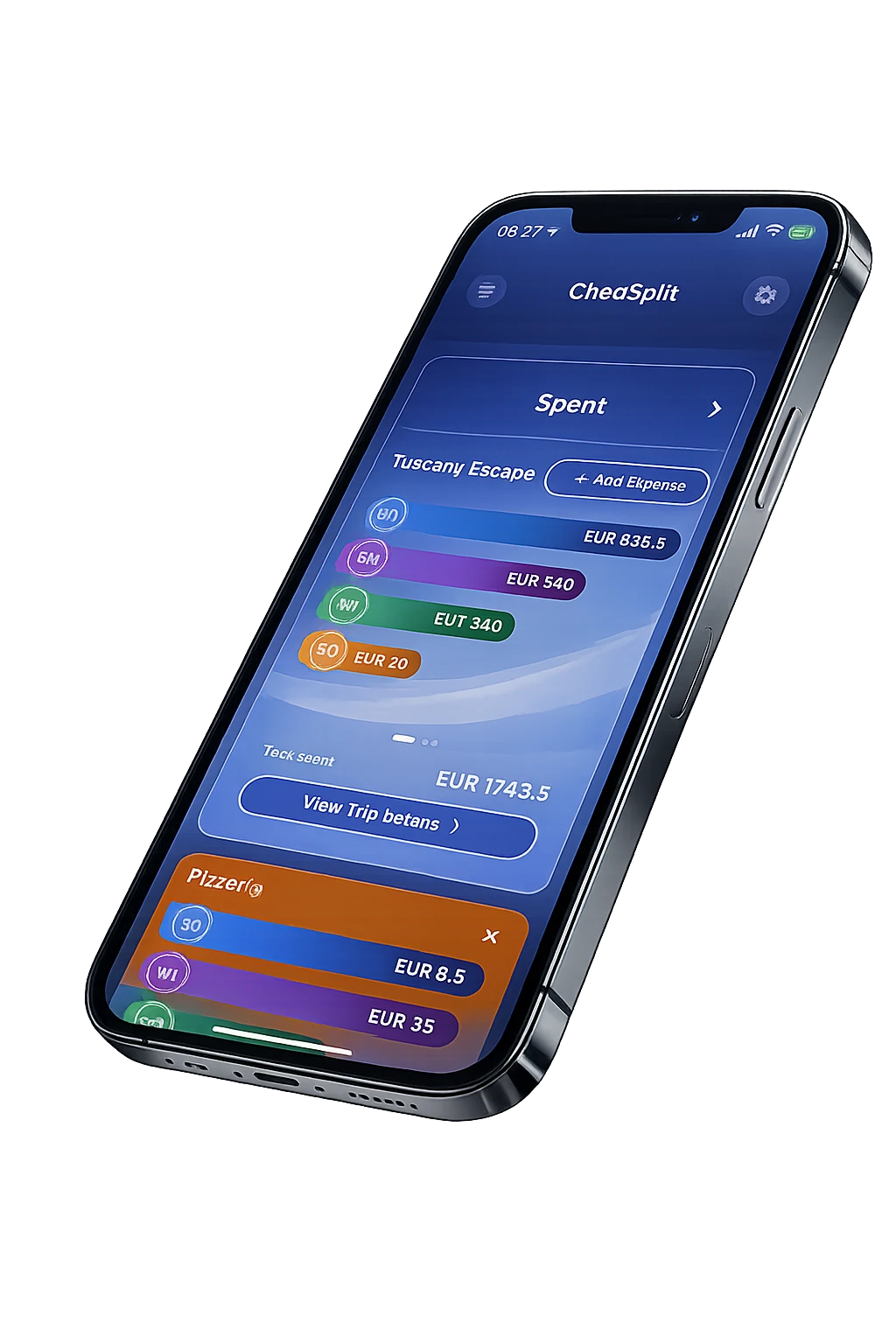
Mohu tento účet z restaurace přidat do cesty?
Ano. Dokončete rozdělení účtu podle položek, potom v cestě otevřete kartu Bills a klepněte na Add Bill.