

Scansiona il conto e dividilo in base a ciò che ha ordinato ciascuno


Come dividere il conto al ristorante con CheqSplit

Scansiona lo scontrino

Controlla il conto

Dividi il conto
Un solo conto, condiviso nell'app o nel browser
Tutto il conto resta in un unico posto. Una persona scansiona lo scontrino con CheqSplit, mentre gli altri entrano tramite link o codice QR e selezionano ciò che hanno ordinato direttamente dal browser.
Seleziona i piatti e le bevande consumati. Se una riga contiene più unità, aprila e scegli le singole unità consumate. Per un piatto condiviso, le persone coinvolte selezionano la voce o le unità condivise; CheqSplit calcola le quote.
Un modo di dividere il conto basato sugli ordini reali
Ordini individuali
Assegna a ogni persona soltanto i piatti e le bevande che ha ordinato.
Voci condivise
Una riga può contenere più unità, per esempio due pizze. Scegli quelle consumate; le voci o unità condivise vengono divise in parti uguali tra i partecipanti che le hanno selezionate. Usa la divisione in parti uguali quando è disponibile e adatta al gruppo.
Servizio e mancia
Aggiungi servizio, imposte e mancia in modo che la somma delle quote corrisponda al totale dello scontrino.
Per tenere uno scontrino del ristorante insieme a hotel, taxi o attività, apri Scontrini nel gruppo e tocca Aggiungi scontrino per scansionarlo o caricarlo. Dopo la verifica, dividi per voce o in parti uguali, poi prosegui con il monitoraggio delle spese di gruppo .
Preferisci prima il metodo passo dopo passo? Leggi come dividere il conto al ristorante in modo equo .
Scansiona lo scontrino del ristorante
Fotografa lo scontrino e CheqSplit trasforma voci e importi in un conto che puoi controllare prima di dividerlo.
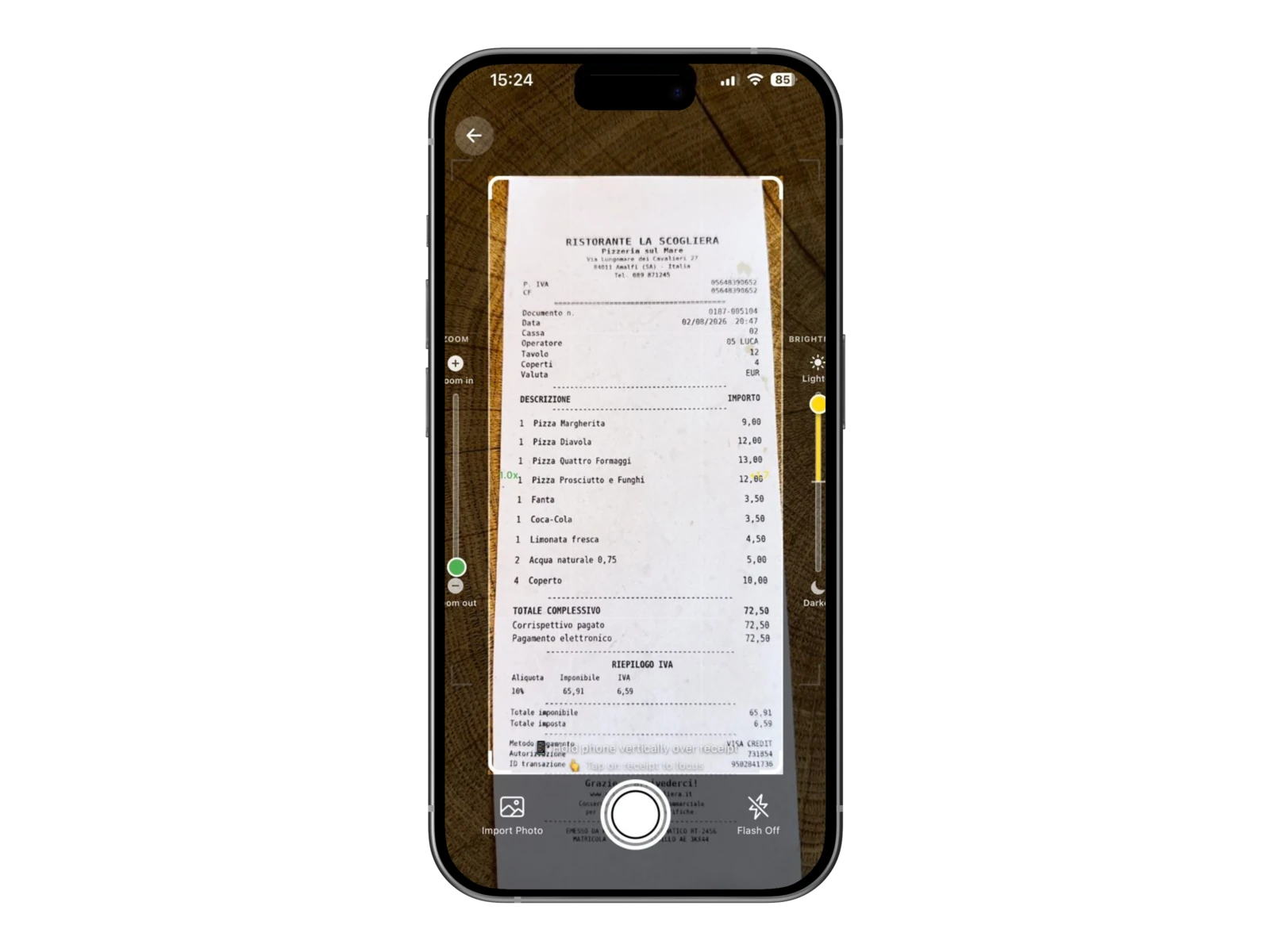

Controlla il totale prima di iniziare
Confronta il totale in CheqSplit con quello stampato sullo scontrino e correggi eventuali errori prima che gli altri inizino a selezionare ciò che hanno ordinato.


Controlla e modifica ogni voce
Correggi nome, quantità o prezzo se la scansione non ha riconosciuto perfettamente qualche dato.


Invita gli amici tramite QR code o link
Condividi il QR code o il link del conto. Tutti possono aprirlo immediatamente.

Continua dal browser senza installare l'app
I tuoi amici possono aprire il link direttamente nel browser. Non devono installare CheqSplit per partecipare alla divisione.


Dividi il conto online
Tutti lavorano sullo stesso conto. Selezioni e modifiche restano in un unico posto, senza dover calcolare separatamente chi ha preso cosa.


Ognuno seleziona ciò che ha ordinato
Seleziona i piatti e le bevande consumati. Se una riga contiene più unità, aprila e scegli le singole unità consumate. Per un piatto condiviso, le persone coinvolte selezionano la voce o le unità condivise; CheqSplit calcola le quote.


Scegli le singole porzioni
Una riga può contenere più unità, per esempio due pizze. Scegli quelle consumate; le voci o unità condivise vengono divise in parti uguali tra i partecipanti che le hanno selezionate. Usa la divisione in parti uguali quando è disponibile e adatta al gruppo.

Scopri chi deve quanto e a chi
Una volta assegnate le voci, CheqSplit calcola gli importi e mostra chiaramente chi deve pagare chi.

Registra i pagamenti effettuati
Dopo aver pagato un altro partecipante fuori da CheqSplit, apri Registra un pagamento. Conferma il destinatario, inserisci l’importo e una nota facoltativa, poi salva. Il pagamento viene registrato da te al destinatario selezionato.

Controlla come è stato diviso il conto
I dettagli del partecipante mostrano le voci incluse, le unità selezionate e le quote calcolate, per verificare la divisione in base ai consumi.

Un esempio di conto al ristorante
Esempio illustrativo: due pizze costano 12 € ciascuna e un’insalata condivisa costa 8 €. Se due amici mangiano una pizza a testa e dividono l’insalata in parti uguali, ciascuno deve 16 €. Se una riga dello scontrino contiene più unità, apri il prodotto e scegli quelle che hai consumato.
Partecipare dal browser
L’organizzatore scansiona lo scontrino nell’app. Gli invitati aprono il link nel browser e selezionano i prodotti senza installare CheqSplit. Controlla le voci rilevate e il totale prima di condividere.
Tieni i conti del gruppo →I calcoli e i rimborsi registrati non trasferiscono denaro. I pagamenti avvengono al di fuori di CheqSplit.

Dividi il conto anche se i tuoi amici non hanno l'app
Scansiona lo scontrino, condividi il link o il QR code e lascia che ognuno selezioni ciò che ha ordinato.

Domande frequenti
CheqSplit può scansionare uno scontrino del ristorante con tutte le singole voci?
Sì. Fotografa lo scontrino, poi controlla il totale, le voci, le quantità e i prezzi rilevati prima di iniziare a dividere il conto.
Tutti i partecipanti devono avere l'app CheqSplit?
No. Chi crea il conto lo scansiona nell'app, mentre gli invitati possono aprire il link e scegliere Continua nel browser.
Posso dividere un conto del ristorante dal browser?
Un invitato può aprire il conto condiviso nel browser, selezionare ciò che ha consumato, consultare Riepilogo e seguire il saldo risultante. Per creare e scansionare un nuovo conto serve l'app.
I partecipanti possono entrare tramite QR code o link?
Sì. Condividi il QR code o il link di invito in modo che tutti possano aprire lo stesso conto del ristorante nell'app o nel browser.
Come si divide una stessa voce tra più persone?
Una riga può contenere più unità, per esempio due pizze. Scegli quelle consumate; le voci o unità condivise vengono divise in parti uguali tra i partecipanti che le hanno selezionate. Usa la divisione in parti uguali quando è disponibile e adatta al gruppo.
Cosa faccio se lo scontrino viene scansionato male?
Controlla il conto rilevato prima di condividerlo. Correggi una voce o un prezzo, aggiungi eventuali righe mancanti e inserisci imposte o mancia in Tasse e mancia quando necessario.
A cosa serve Registra pagamento?
Registra che un partecipante ne ha pagato un altro al di fuori di CheqSplit. Aggiorna lo storico del conto condiviso, ma non trasferisce né elabora denaro.
Come posso vedere cosa ha consumato ogni persona?
Apri la scheda Riepilogo e tocca la sezione di un partecipante nel grafico per vedere il suo totale e le voci incluse.
CheqSplit trasferisce denaro?
No. CheqSplit calcola i saldi e registra i pagamenti inseriti dai partecipanti. Non invia, riceve o elabora pagamenti.
Posso aggiungere questo conto del ristorante a un viaggio?
Per includere uno scontrino in un gruppo, parti da quel gruppo: apri Scontrini e tocca Aggiungi scontrino, poi scansionalo o caricalo. Verifica le voci e il totale, quindi dividi per voce o in parti uguali. Lo scontrino viene collegato automaticamente durante questa procedura.