

Escanea la cuenta y divídela según lo que pidió cada uno


Cómo dividir una cuenta de restaurante con CheqSplit

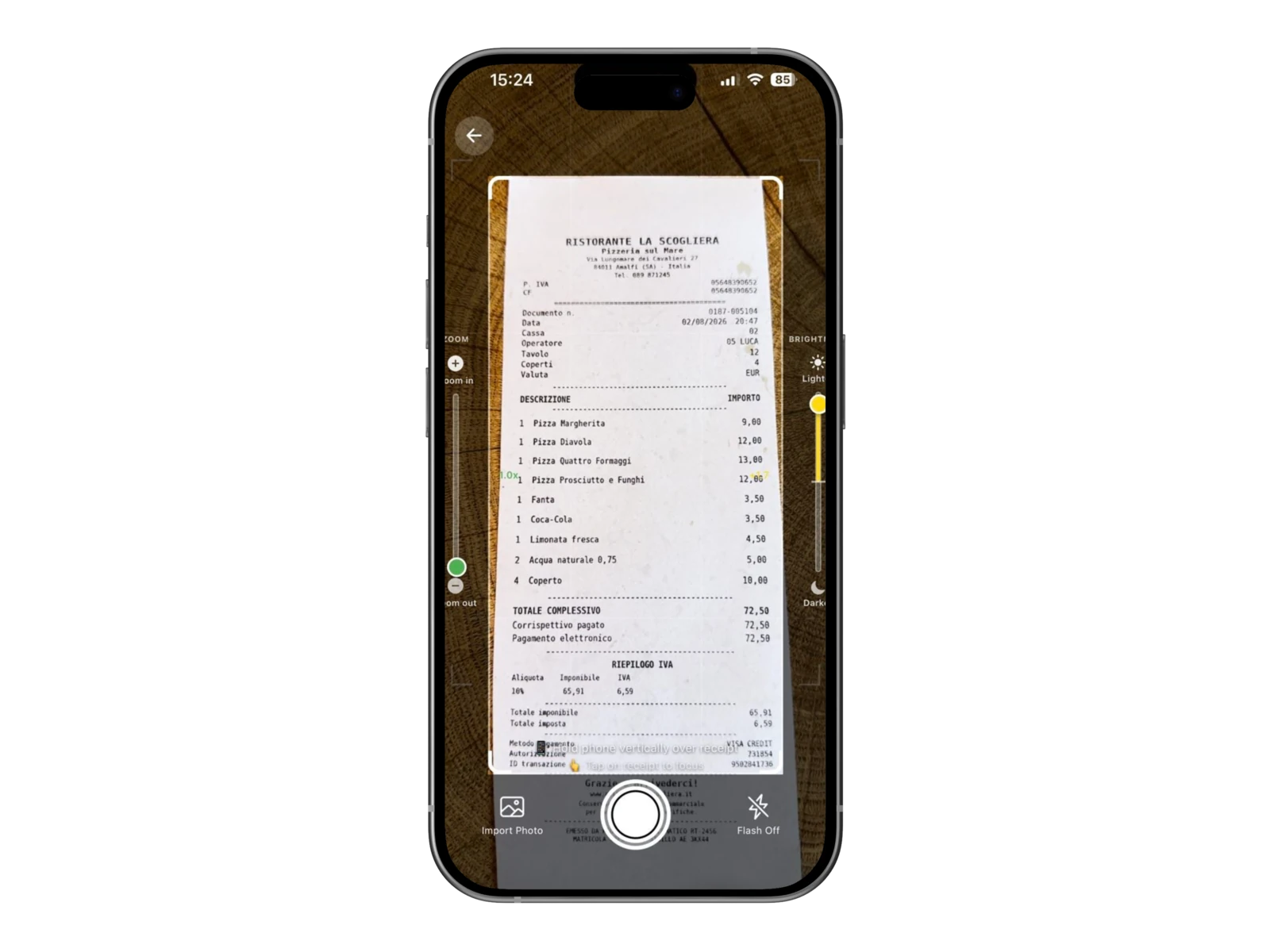
Escanea el ticket

Comprueba la cuenta

Divide la cuenta
Una sola cuenta, compartida en la app o en el navegador
Toda la cuenta queda reunida en un único sitio. Una persona escanea el ticket con CheqSplit y los demás entran mediante un enlace o código QR para seleccionar lo que han pedido directamente desde el navegador.
No hace falta que todos en la mesa instalen la aplicación. CheqSplit mantiene juntos los conceptos, participantes, pagos y el reparto final.
Un reparto basado en lo que realmente pidió cada persona
Pedidos individuales
Asigna a cada persona únicamente los platos y bebidas que pidió.
Platos o consumiciones compartidos
Reparte una botella, un plato para compartir o un postre solo entre quienes lo consumieron.
Cargos y propina
Añade cargos de servicio, impuestos y propina para que la suma del reparto coincida con el total del ticket.
¿Necesitas guardar esta cuenta de restaurante junto con el hotel, el taxi o las actividades del mismo grupo? Añade la cuenta terminada desde la pestaña Cuentas del viaje con Agregar Factura y continúa con el seguimiento de gastos de grupo .
¿Prefieres primero el método paso a paso? Lee cómo dividir una cuenta de restaurante de forma justa .
Escanea el ticket del restaurante
Haz una foto del ticket y CheqSplit convertirá los conceptos y precios en una cuenta que podrás revisar antes de dividirla.

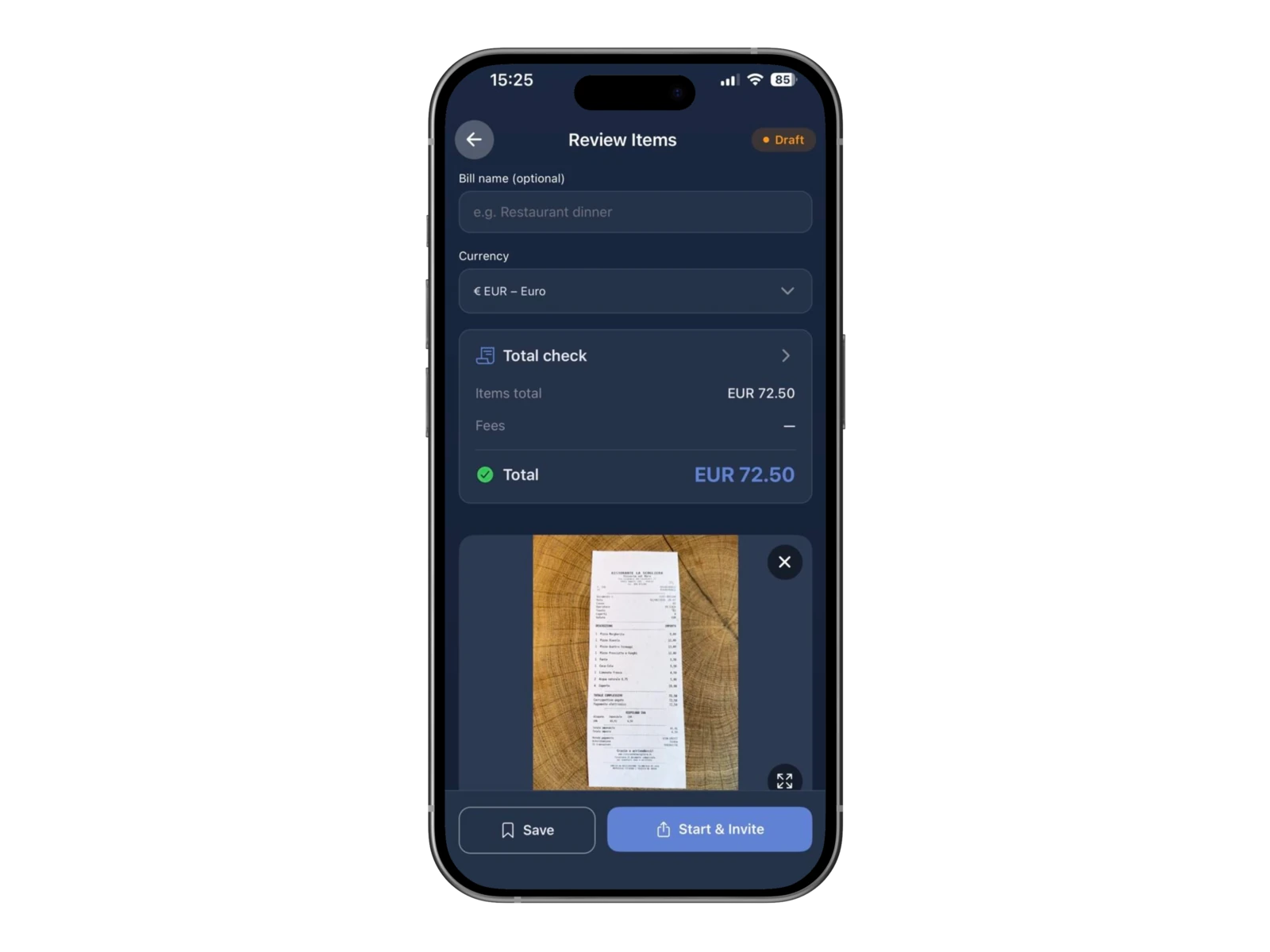
Comprueba el total antes de empezar
Compara el total de CheqSplit con el del ticket y corrige cualquier concepto o importe antes de que los participantes empiecen a seleccionar sus pedidos.

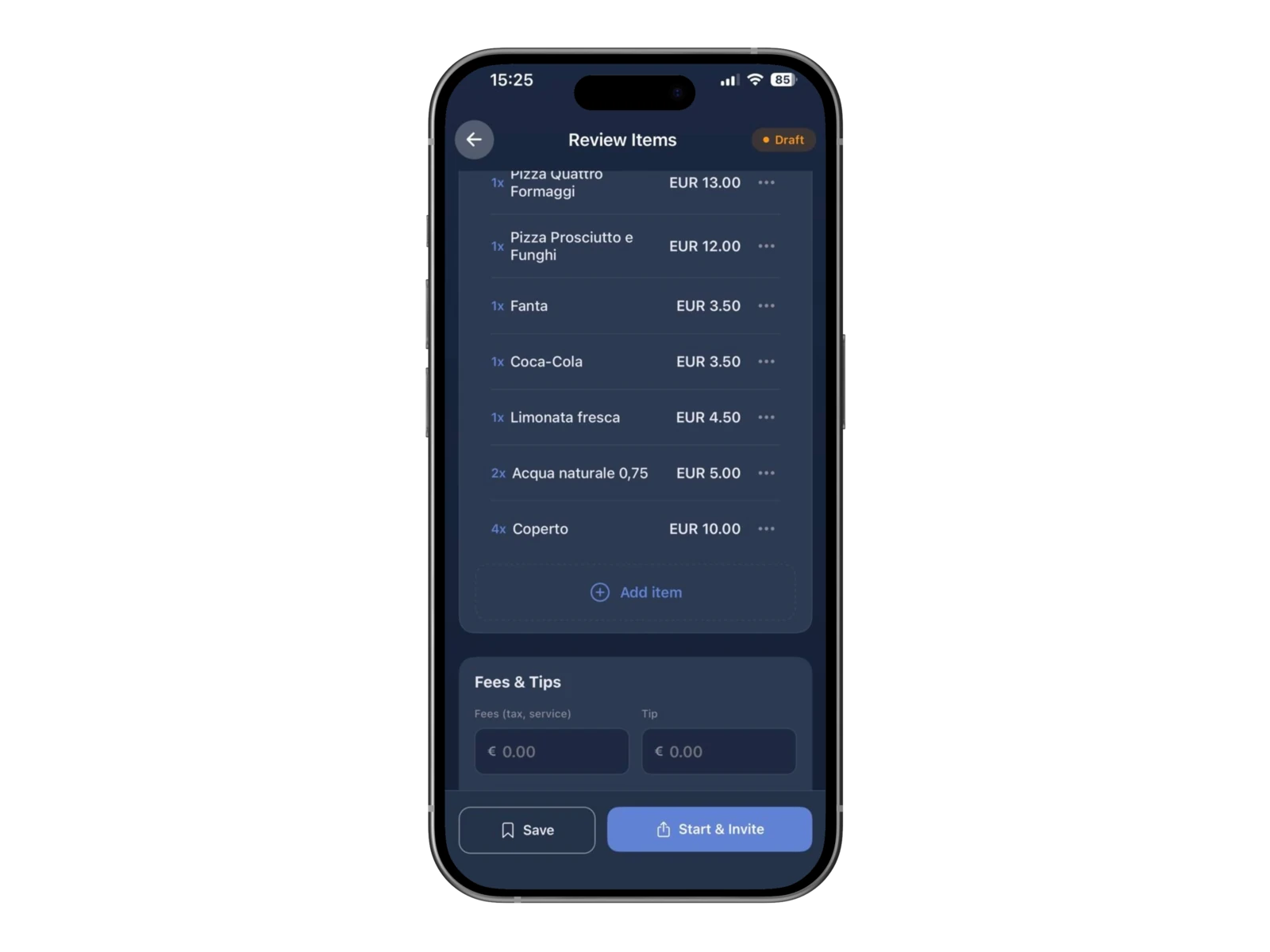
Revisa y edita cada concepto del ticket
Corrige el nombre, la cantidad o el precio si el escaneo no ha reconocido algún dato correctamente.

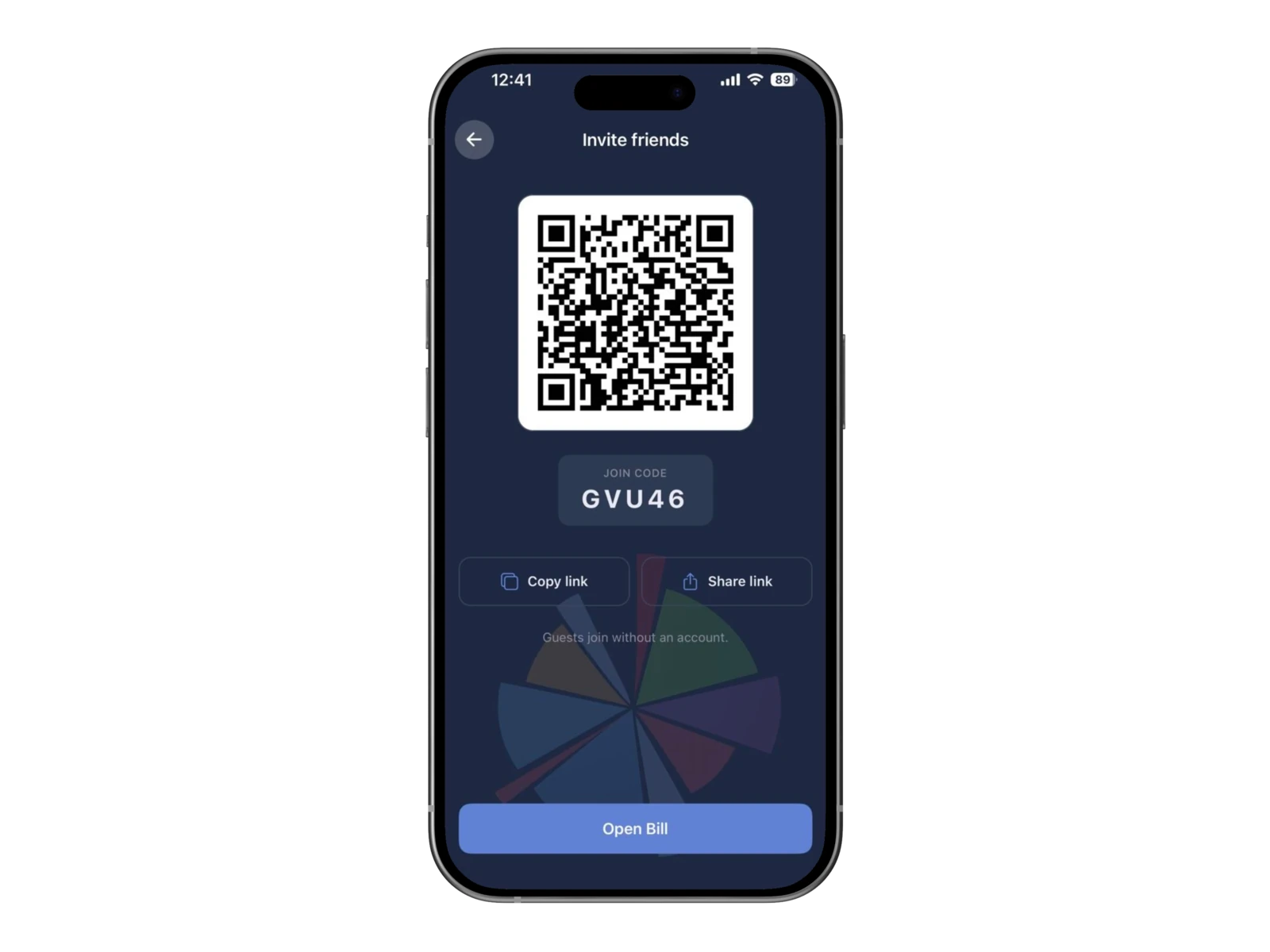
Invita a tus amigos mediante QR o enlace
Comparte el código QR o el enlace de la cuenta. Todos podrán abrirla al instante.
Continúa desde el navegador sin instalar la app
Tus amigos pueden abrir el enlace directamente en el navegador. No necesitan instalar CheqSplit para participar.
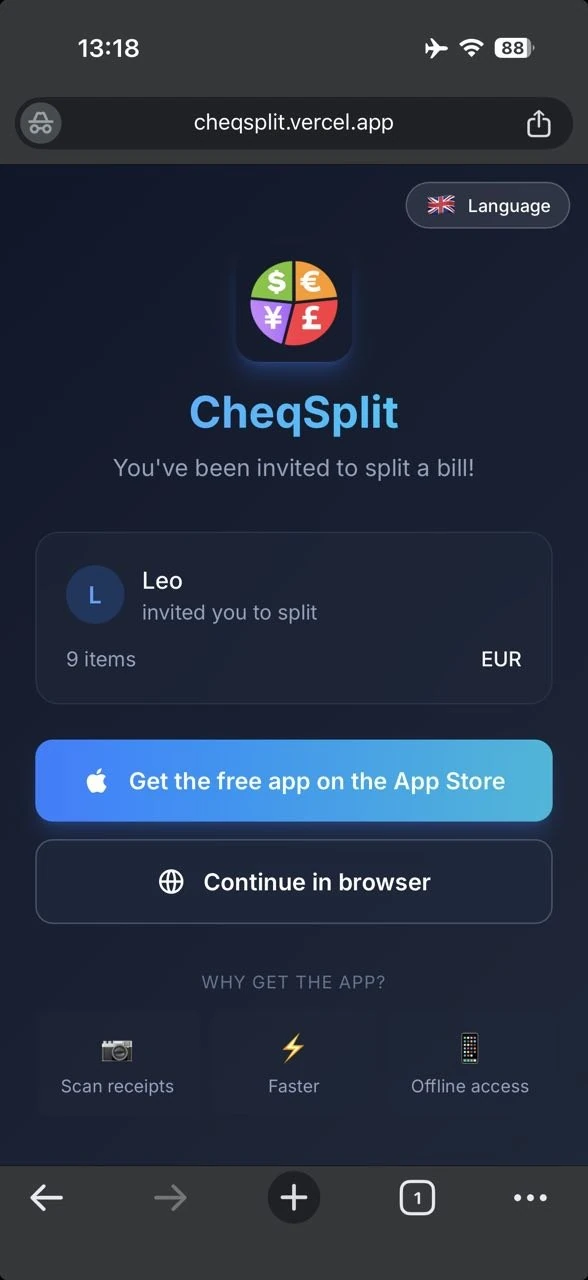

Divide la cuenta del restaurante online
Todos trabajan sobre la misma cuenta. Las selecciones y los cambios quedan reunidos para que nadie tenga que calcular aparte quién tomó cada cosa.
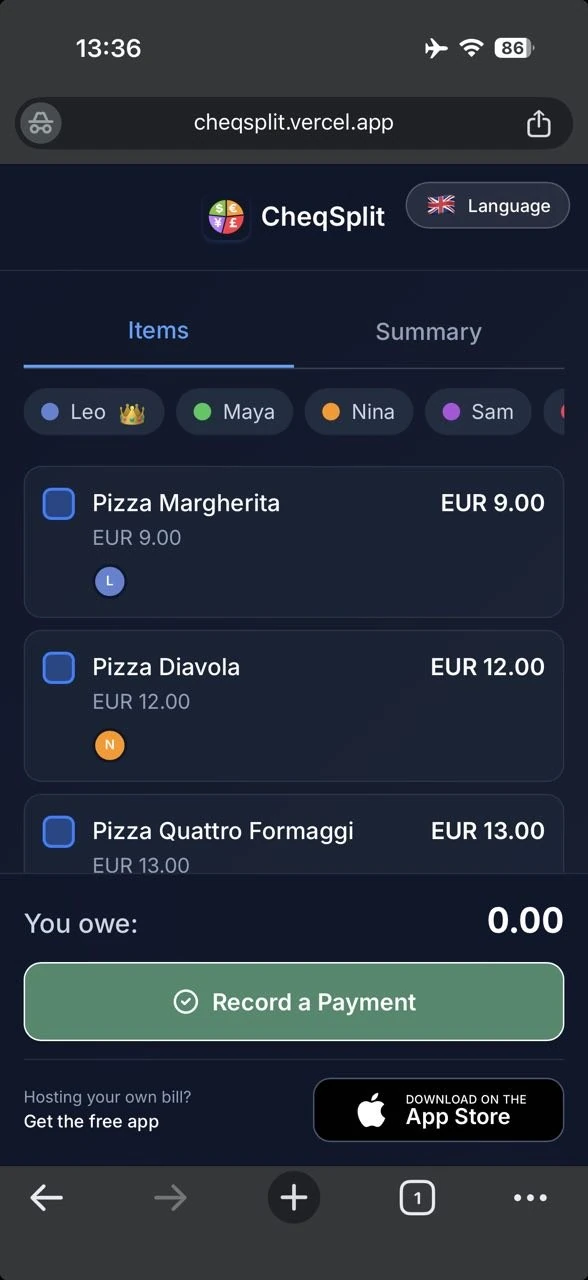

Cada persona selecciona lo que ha tomado
Cada participante marca sus propios platos o consumiciones. Los platos o bebidas compartidos se pueden repartir entre varias personas.
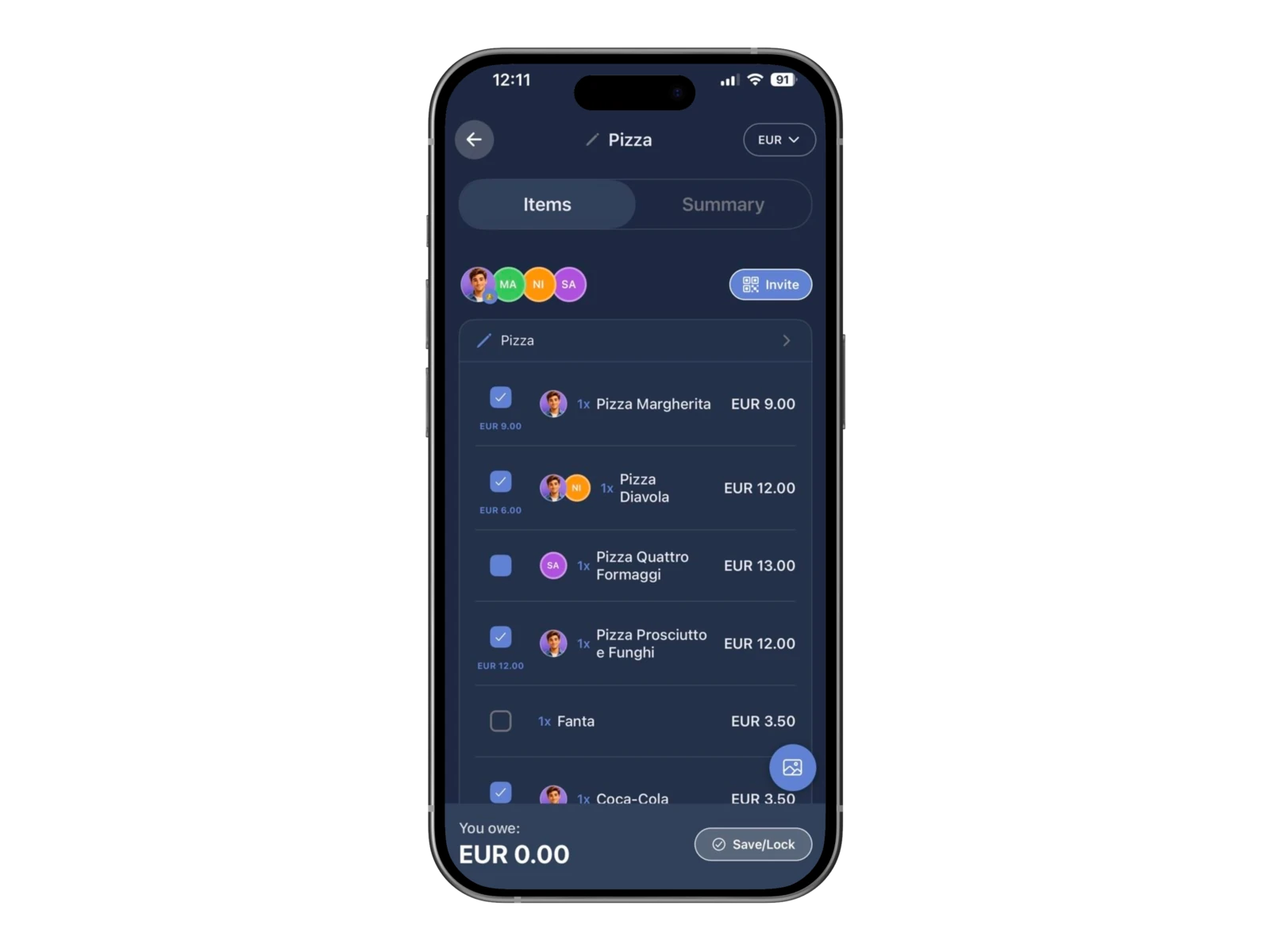
Comprueba quién debe cuánto y a quién
Una vez asignados los conceptos, CheqSplit calcula los importes y muestra claramente quién tiene que pagar a quién.
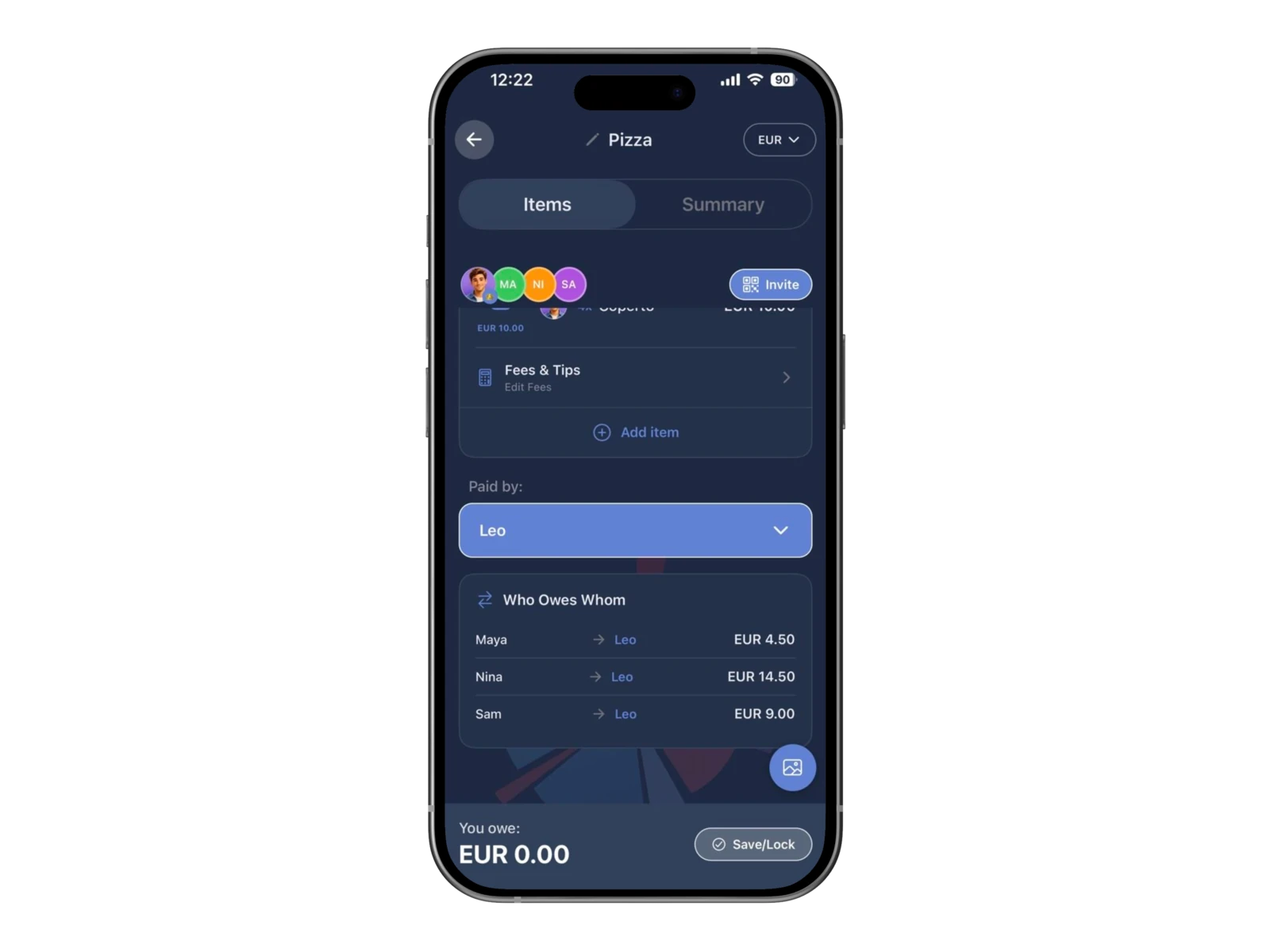
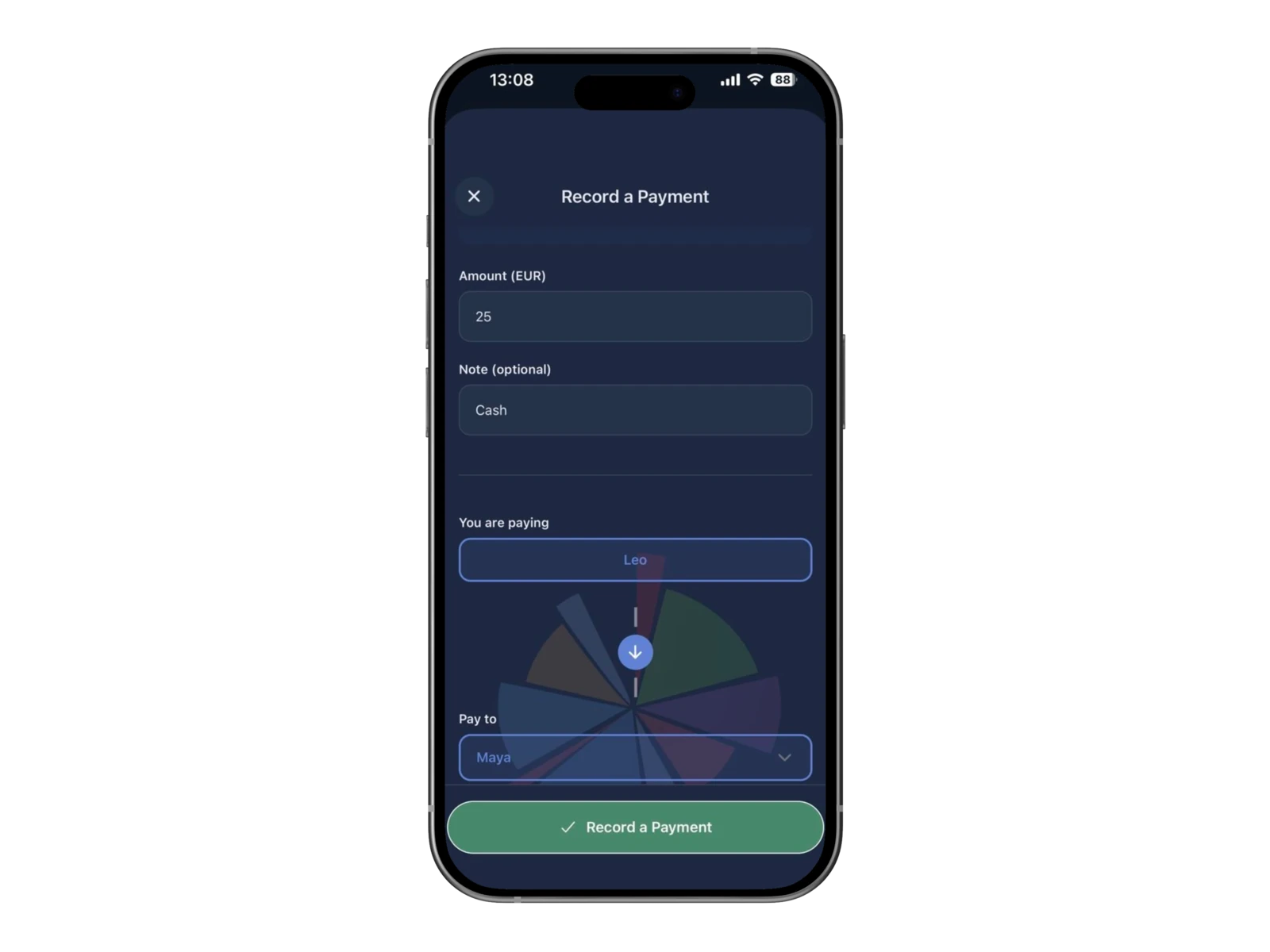
Registra los pagos realizados
Marca los pagos ya hechos para mantener los saldos actualizados y saber qué cantidades siguen pendientes.
Revisa cómo se ha dividido la cuenta
Puedes volver al resultado final cuando quieras para comprobar los conceptos, importes y pagos de cada persona.

Divide la cuenta aunque tus amigos no tengan la app
Escanea el ticket, comparte el enlace o el código QR y deja que cada persona seleccione lo que ha tomado.
Preguntas frecuentes
¿Puede CheqSplit escanear un ticket de restaurante detallado?
Sí. Haz una foto del ticket y revisa el total, los conceptos, las cantidades y los precios detectados antes de empezar a dividir la cuenta.
¿Todos los participantes necesitan la app de CheqSplit?
No. El anfitrión crea y escanea la cuenta desde la app, pero los invitados pueden abrir el enlace y elegir Continuar en el navegador.
¿Puedo dividir una cuenta de restaurante desde el navegador?
Un invitado puede abrir la cuenta compartida en el navegador, seleccionar los conceptos que ha consumido, consultar Resumen y seguir el saldo resultante. Para crear y escanear una cuenta nueva es necesaria la app.
¿Los participantes pueden entrar mediante código QR o enlace?
Sí. Comparte el código QR o el enlace de invitación para que todos puedan abrir la misma cuenta de restaurante en la app o en el navegador.
¿Cómo se reparte una misma consumición entre varias personas?
Cada persona que haya compartido esa consumición lo selecciona. CheqSplit divide automáticamente el precio a partes iguales entre todos los participantes que lo hayan seleccionado.
¿Qué hago si el ticket se ha escaneado incorrectamente?
Revisa la cuenta detectada antes de compartirla. Corrige el concepto o el precio, añade cualquier línea que falte e introduce los impuestos o la propina en Tasas y Propina cuando corresponda.
¿Para qué sirve Registrar un Pago?
Registra que un participante ha pagado a otro fuera de CheqSplit. Actualiza el historial de la cuenta compartida, pero no transfiere ni procesa dinero.
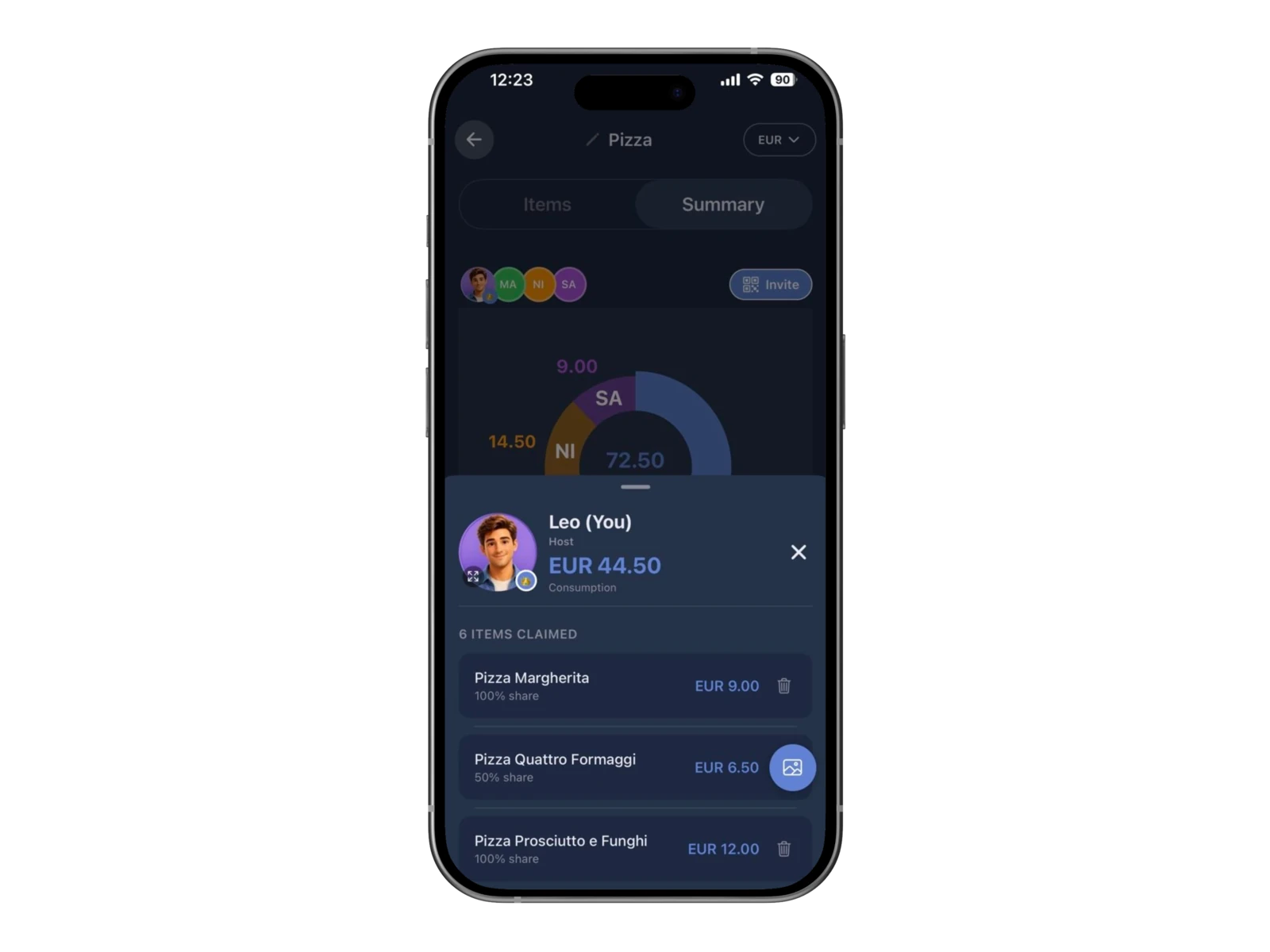
¿Cómo puedo ver qué ha consumido cada persona?
Abre la pestaña Resumen y pulsa la sección de un participante en el gráfico para ver su total y los conceptos incluidos.
¿CheqSplit transfiere dinero?
No. CheqSplit calcula los saldos y registra los pagos introducidos por los participantes. No envía, recibe ni procesa pagos.
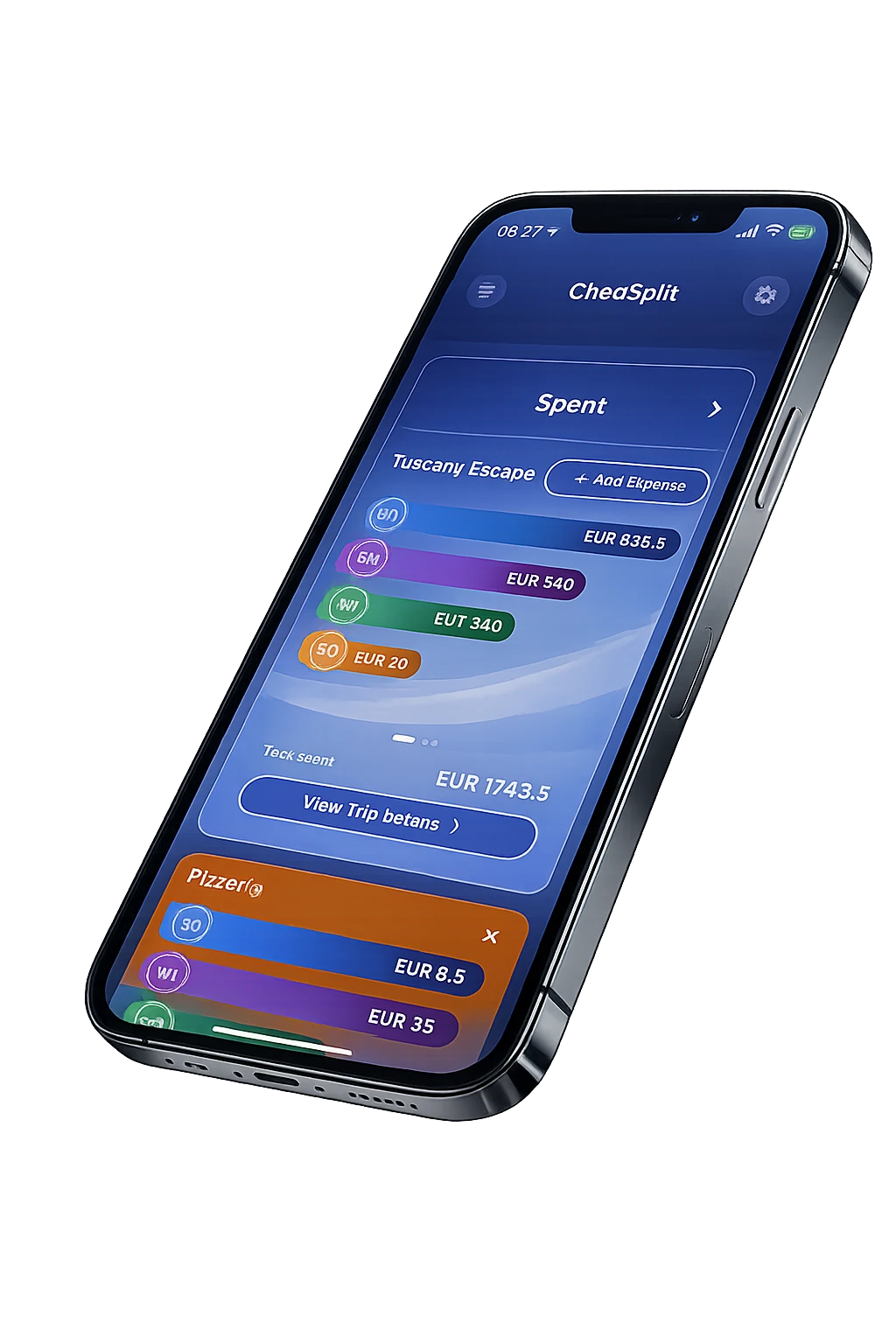
¿Puedo añadir esta cuenta de restaurante a un viaje?
Sí. Completa primero el reparto por conceptos, después abre la pestaña Cuentas del viaje y pulsa Agregar Factura.