

Controla los gastos del grupo y descubre quién debe cuánto a quién
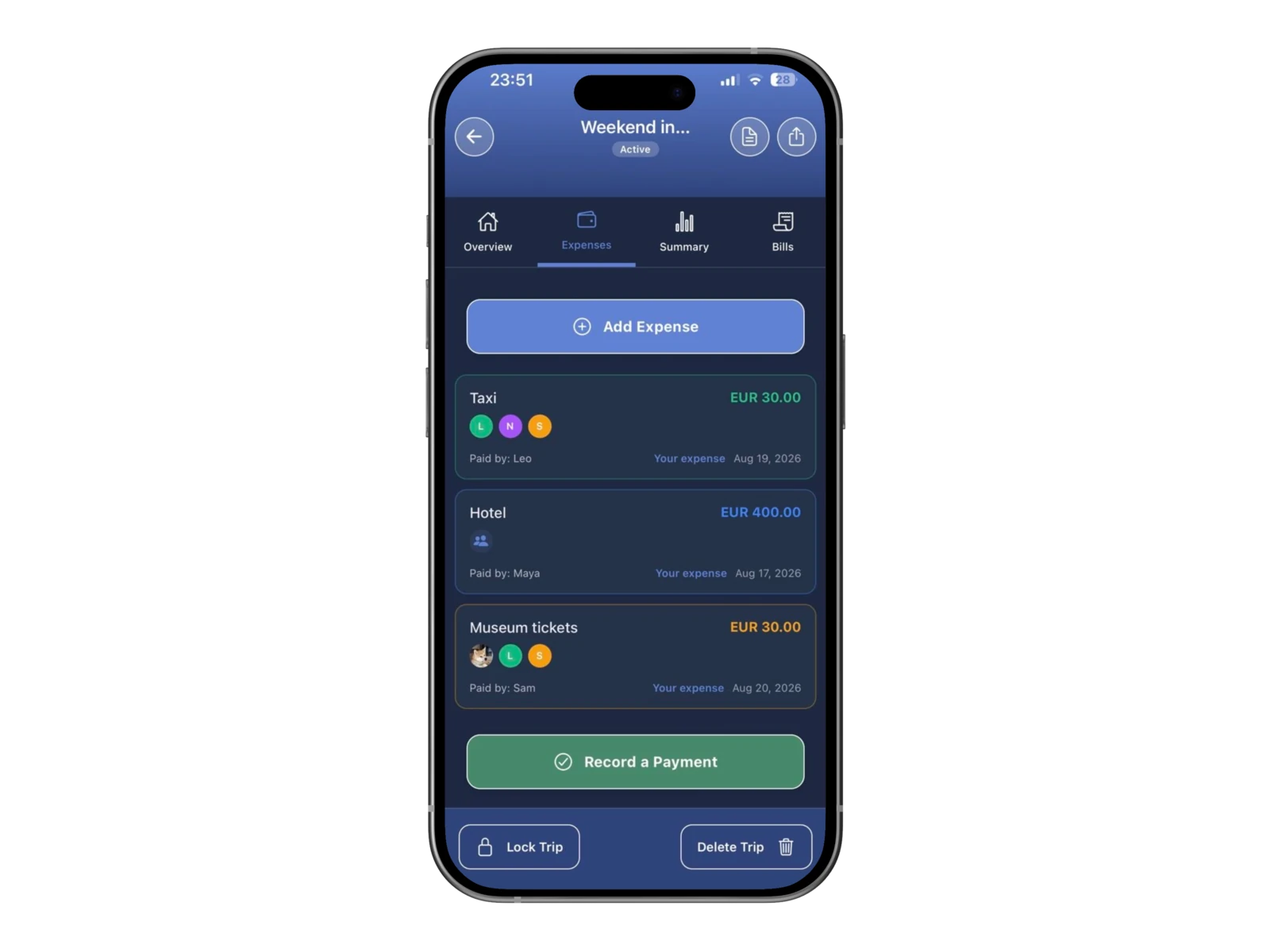
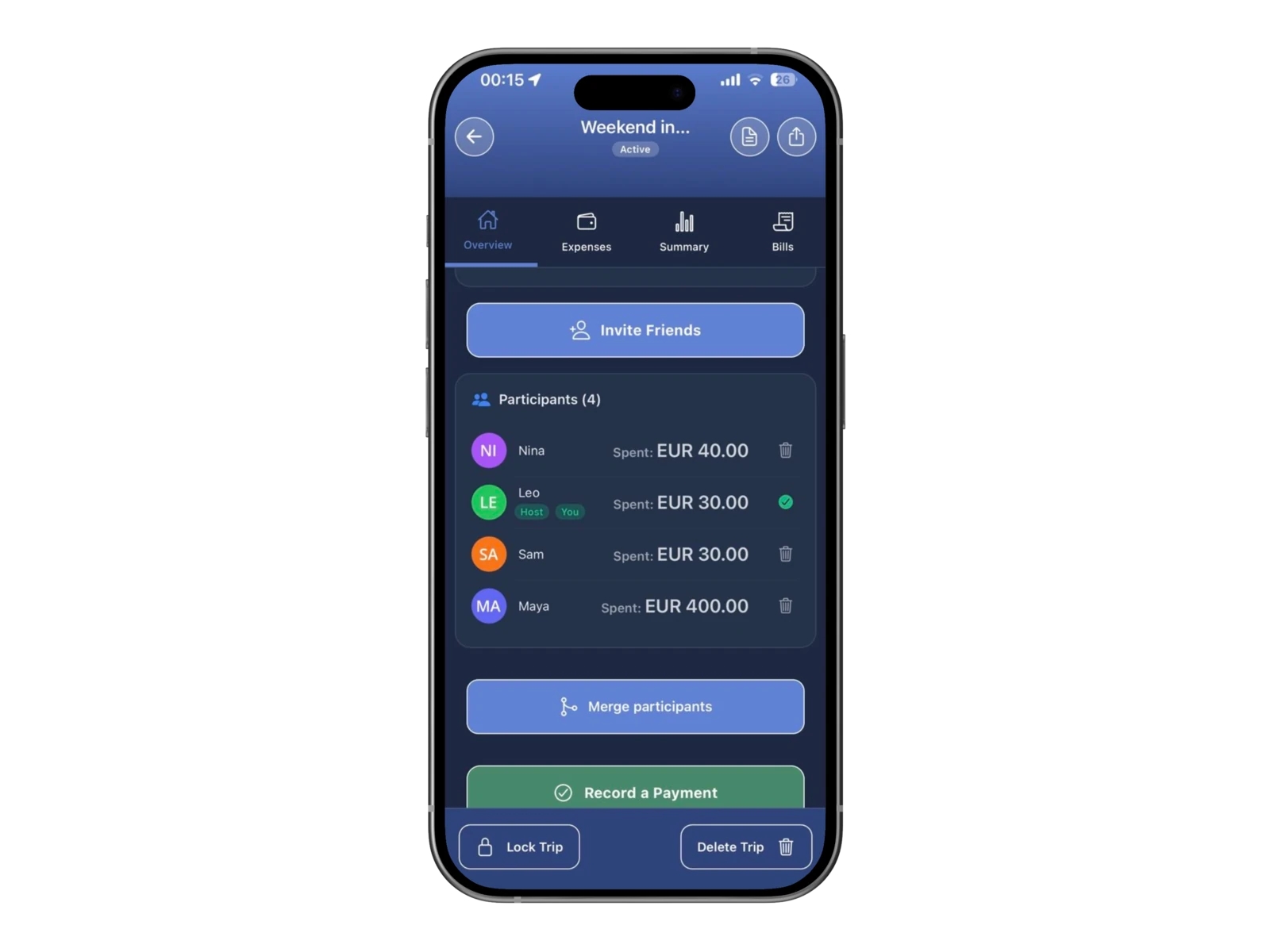
Reúne todos los gastos compartidos en un solo sitio, indica quién pagó y quién participó en cada gasto y consulta en cualquier momento los saldos del grupo.


¿Necesitas dividir una sola cena por conceptos? Usa el reparto de la cuenta de restaurante para escanear, invitar y asignar conceptos en tiempo real.
¿Prefieres primero el método paso a paso? Lee cómo dividir los gastos de viaje con amigos .
Cómo funciona el seguimiento de gastos de grupo

Un historial compartido en lugar de gastos perdidos entre mensajes

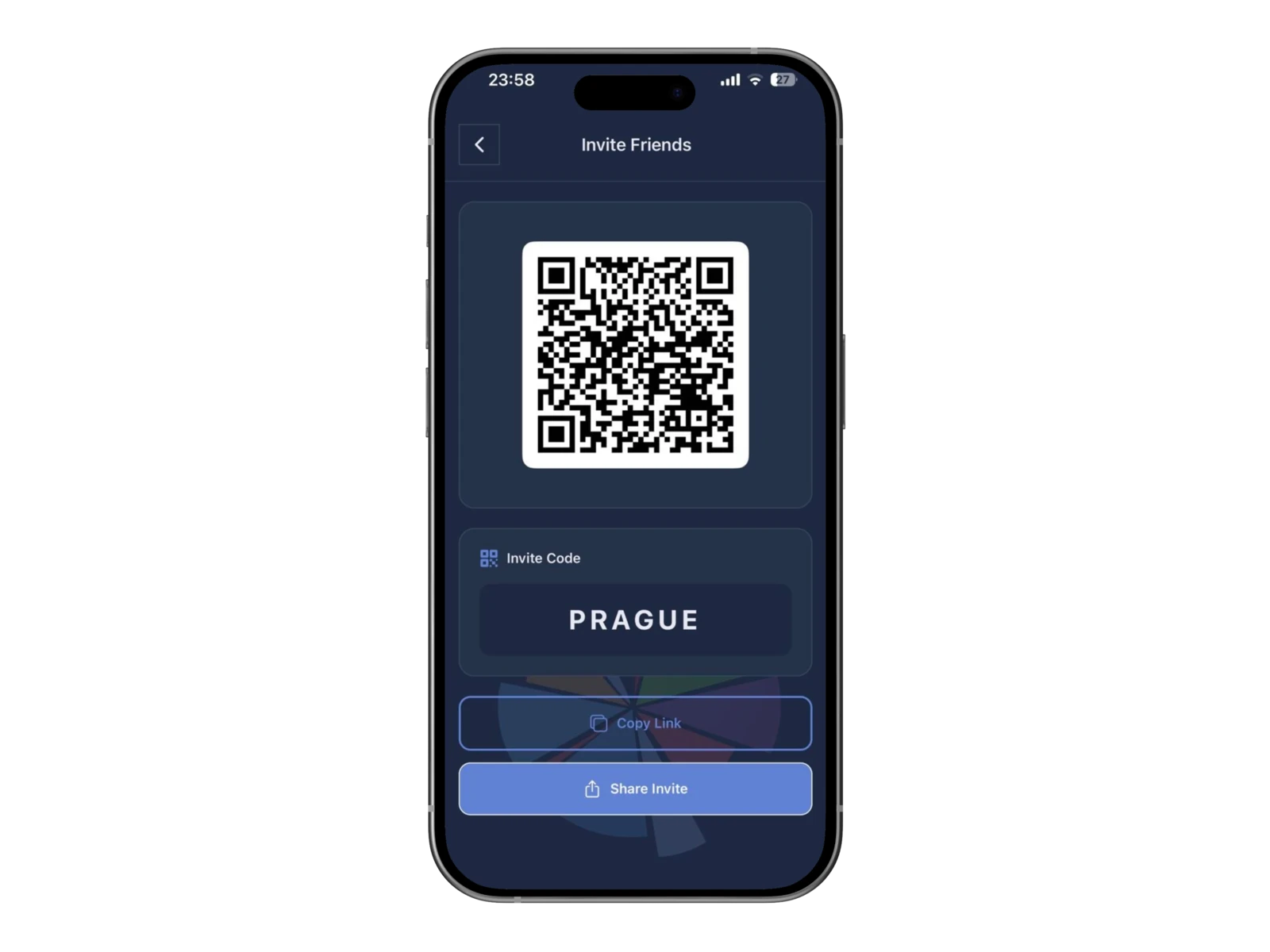
Invita al grupo al viaje
Añade cada gasto
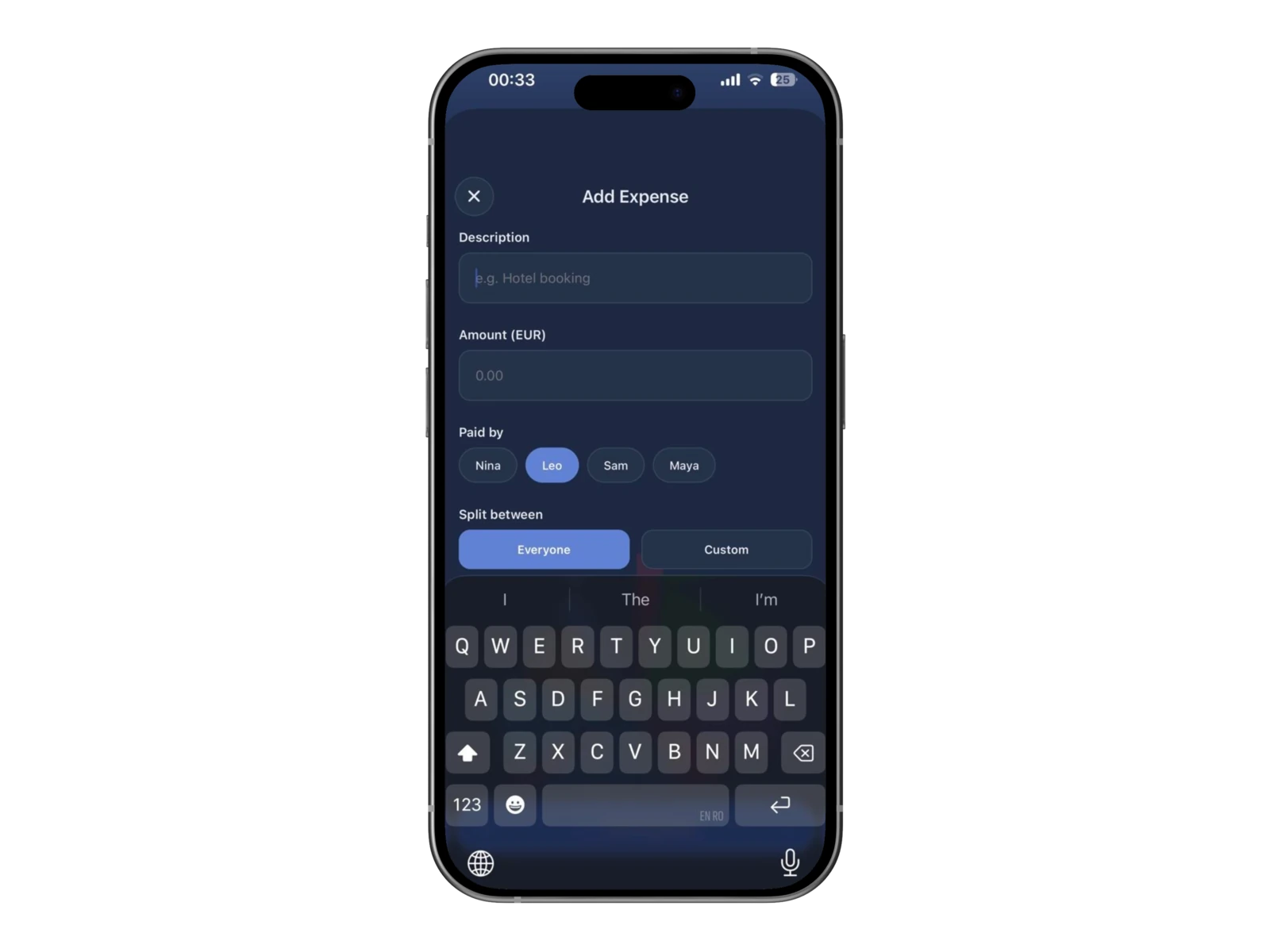

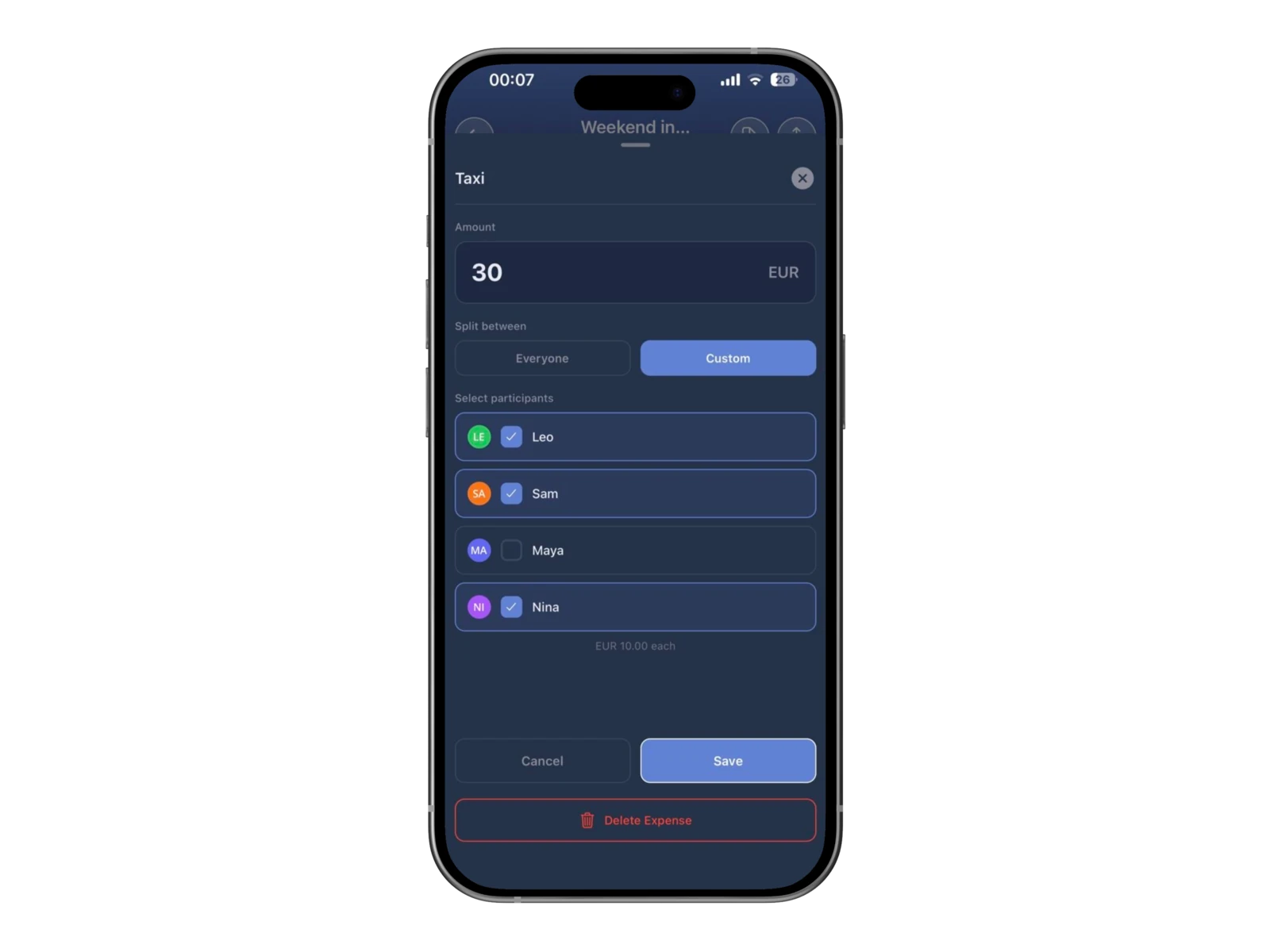
Elige quién compartió el gasto

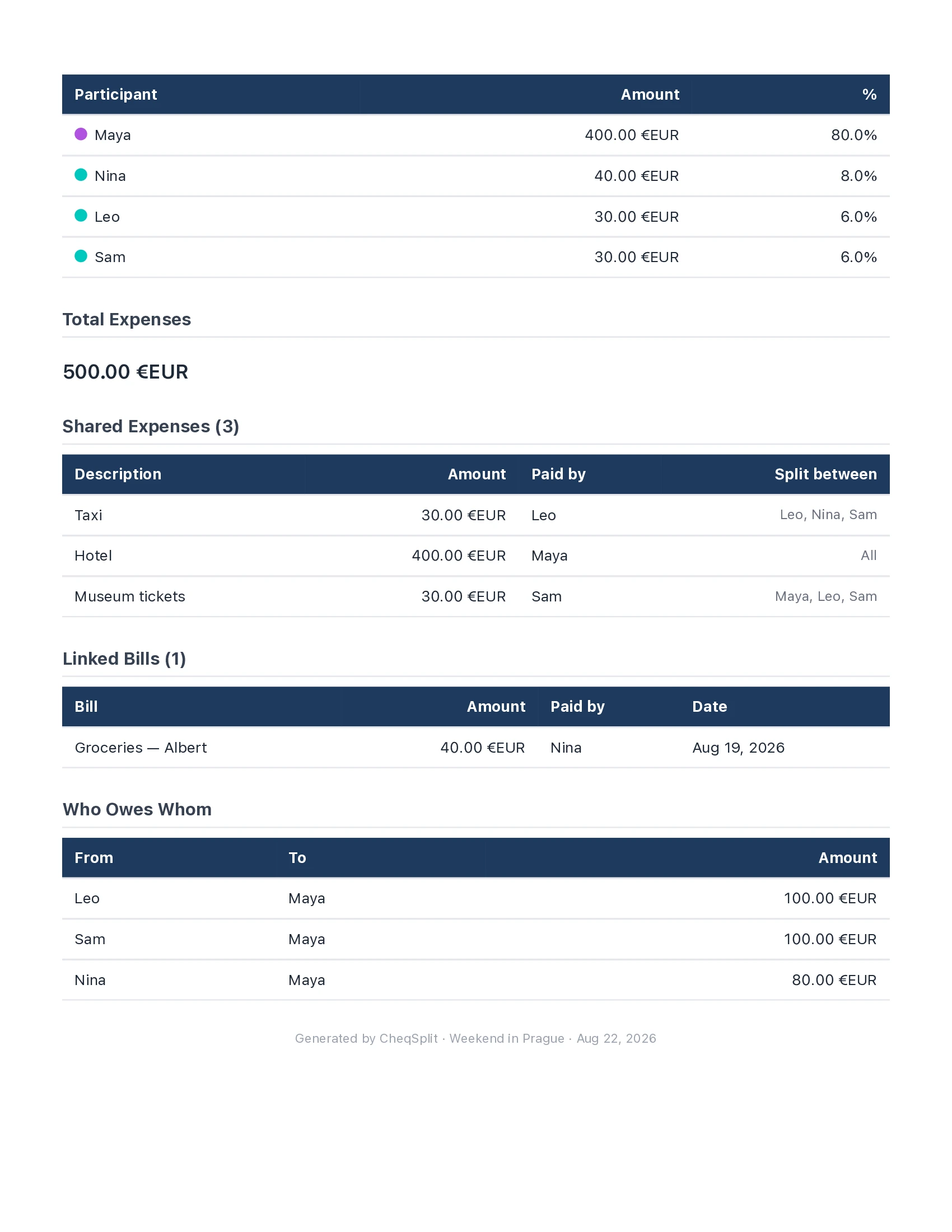
Consulta el historial de gastos compartidos

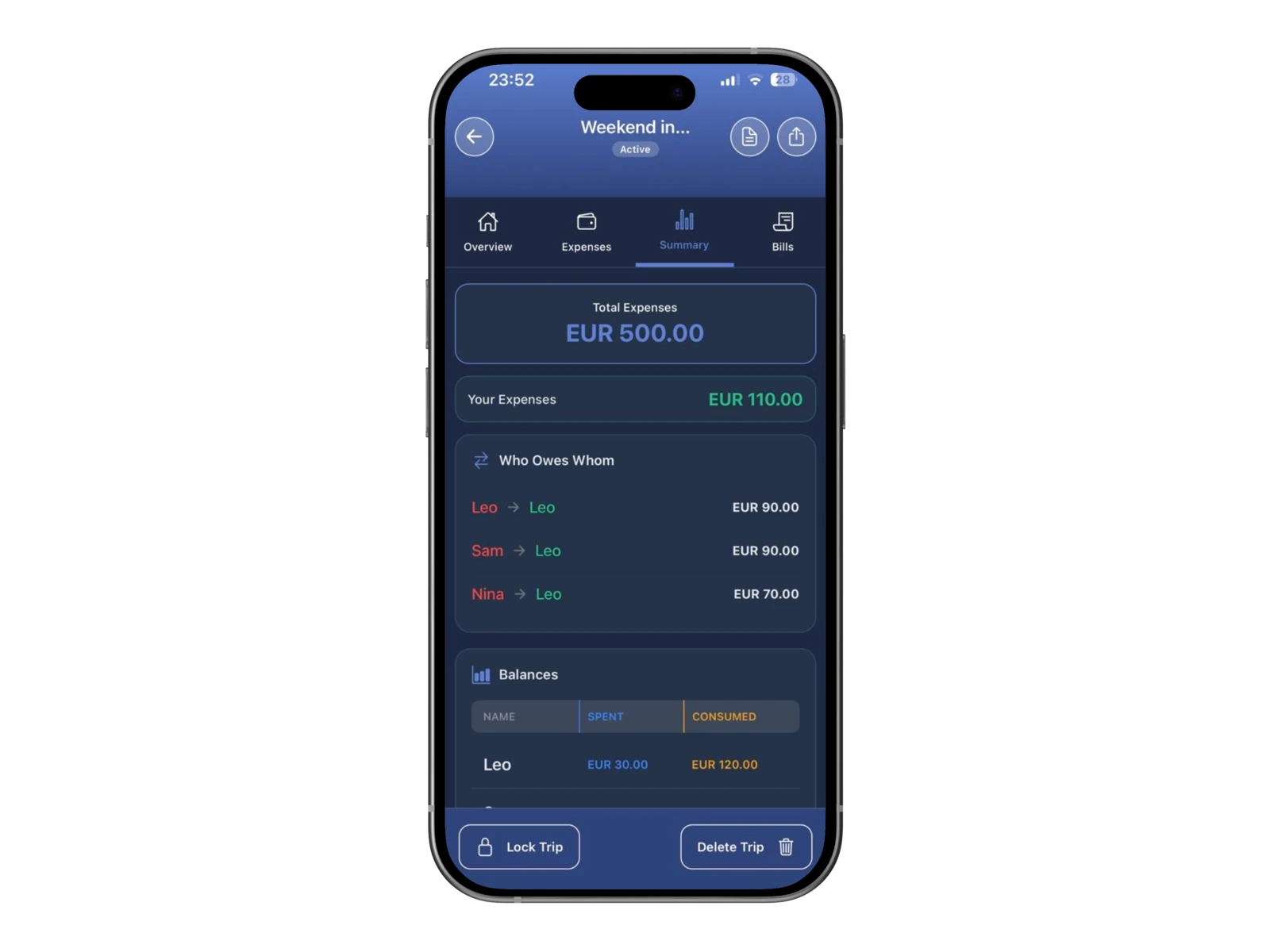
Comprueba quién debe cuánto a quién
Usa el reparto adecuado para cada gasto

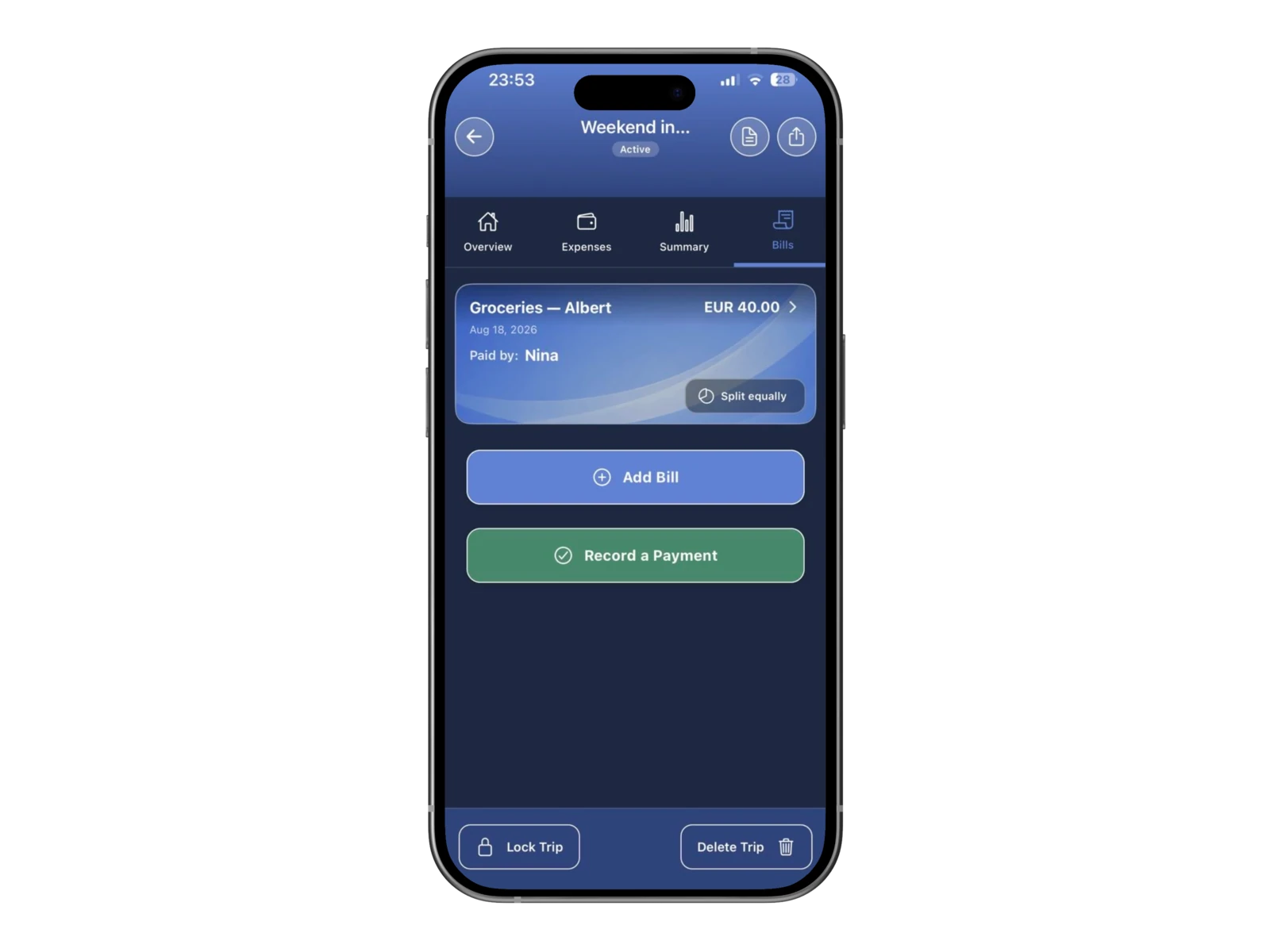
Añade al viaje una cuenta de restaurante dividida por conceptos

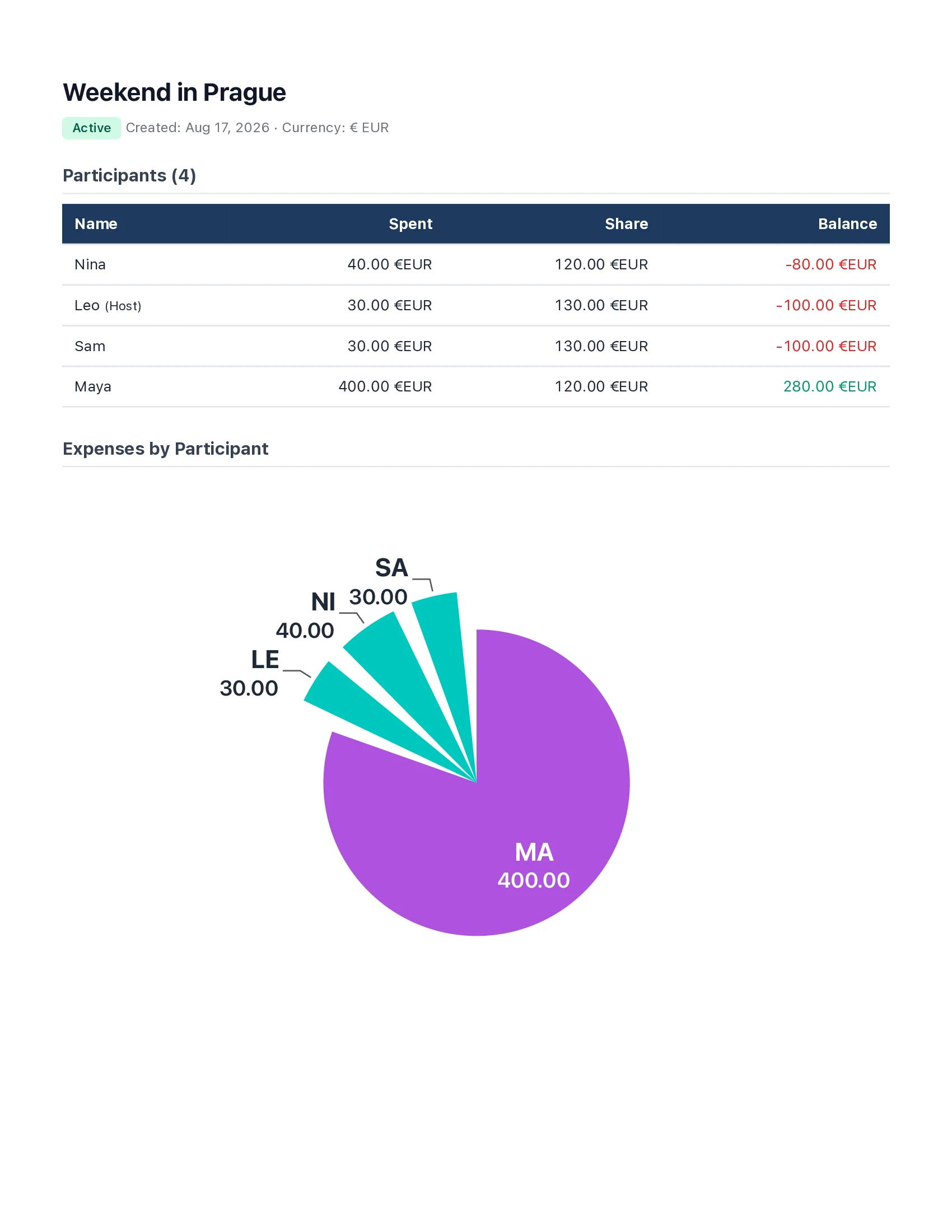
Mantén un registro que el grupo pueda consultar más adelante
Cuándo viene bien CheqSplit
- Un fin de semana o unas vacaciones con amigos
- Un viaje en grupo con alojamiento, transporte, comidas, entradas o actividades
- Varios gastos de viaje pagados por distintas personas
- Una cuenta de restaurante detallada, añadida desde la pestaña Cuentas con Agregar Factura

Todos los gastos del grupo en un único registro
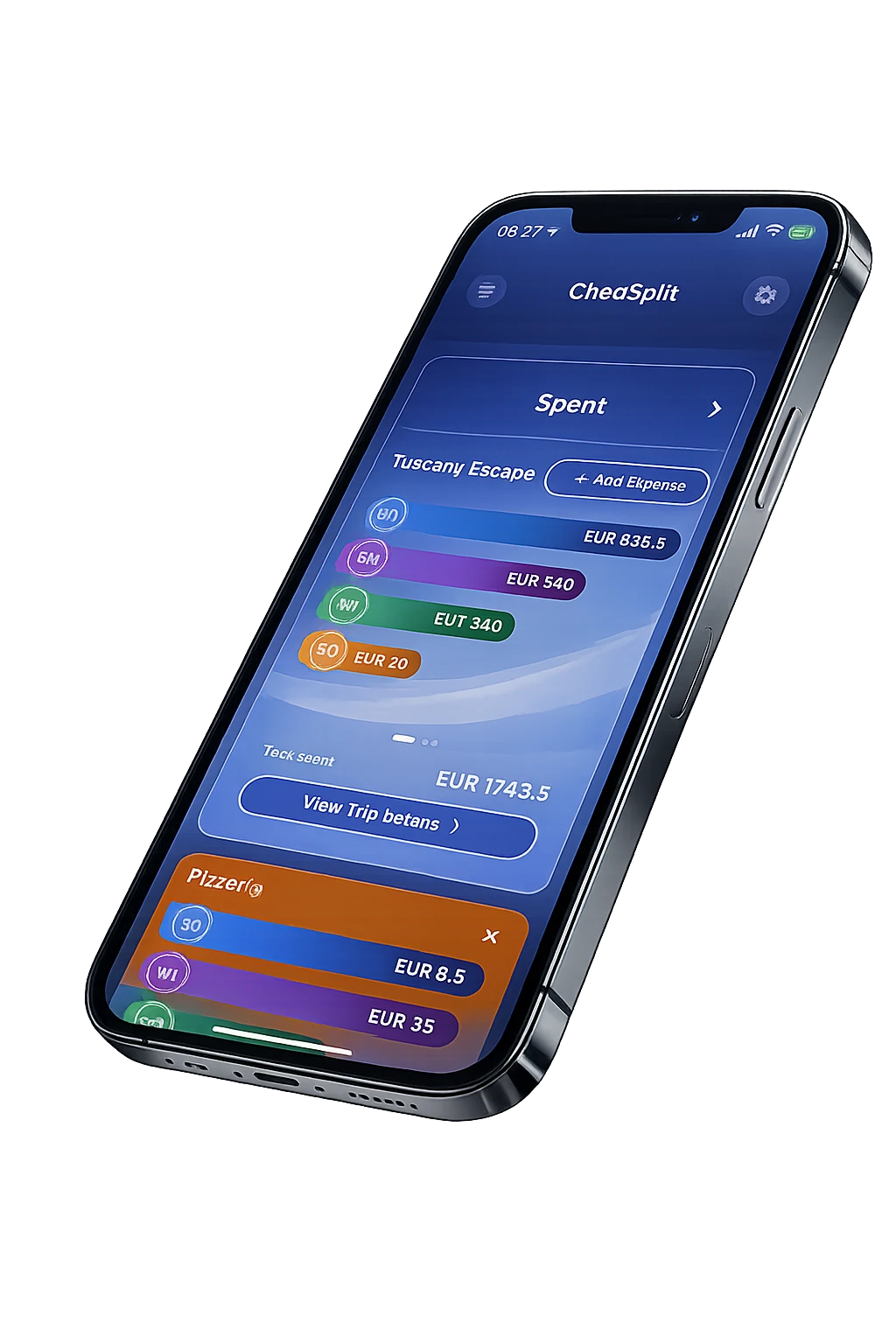
Crea un viaje, añade los gastos a medida que surjan y deja que CheqSplit muestre quién debe cuánto a quién.
Preguntas frecuentes sobre gastos de grupo
¿Pueden añadir gastos distintas personas?
Sí. Cualquier participante puede abrir la pestaña Gastos y pulsar Agregar Gasto. Para un ticket detallado, utiliza la pestaña Cuentas y pulsa Agregar Factura.
¿Un gasto puede corresponder solo a algunas personas?
Sí. Elige Todos o Personalizado y selecciona únicamente a los participantes que hayan compartido ese gasto.
¿Puedo escanear un ticket para un gasto de viaje?
Utiliza el flujo para tickets de restaurante para hacer el reparto por conceptos, incluidos los impuestos y la propina. Después abre la pestaña Cuentas del viaje y pulsa Agregar Factura.
¿Cómo sé quién debe pagar a quién?
CheqSplit combina los gastos del grupo y muestra los saldos resultantes: quién debe cuánto y a quién. Calcula las partes de cada uno, pero no transfiere dinero.
¿Puedo exportar el resultado?
Sí. CheqSplit puede exportar un informe PDF detallado con gastos, totales, tablas y un gráfico. También puedes archivar un viaje una vez terminado.