

Śledź wydatki grupy i sprawdzaj, kto komu ile jest winien
Trzymaj wszystkie wspólne wydatki w jednym miejscu, zapisuj, kto zapłacił i kto uczestniczył w danym koszcie, a w każdej chwili sprawdzaj saldo całej grupy.


Chcesz podzielić jeden rachunek z kolacji według pozycji? Użyj dzielenie rachunku z restauracji do skanowania, zapraszania i przypisywania pozycji na żywo.
Wolisz najpierw metodę krok po kroku? Przeczytaj jak podzielić wydatki na wyjeździe ze znajomymi .
Jak działa śledzenie wydatków grupowych

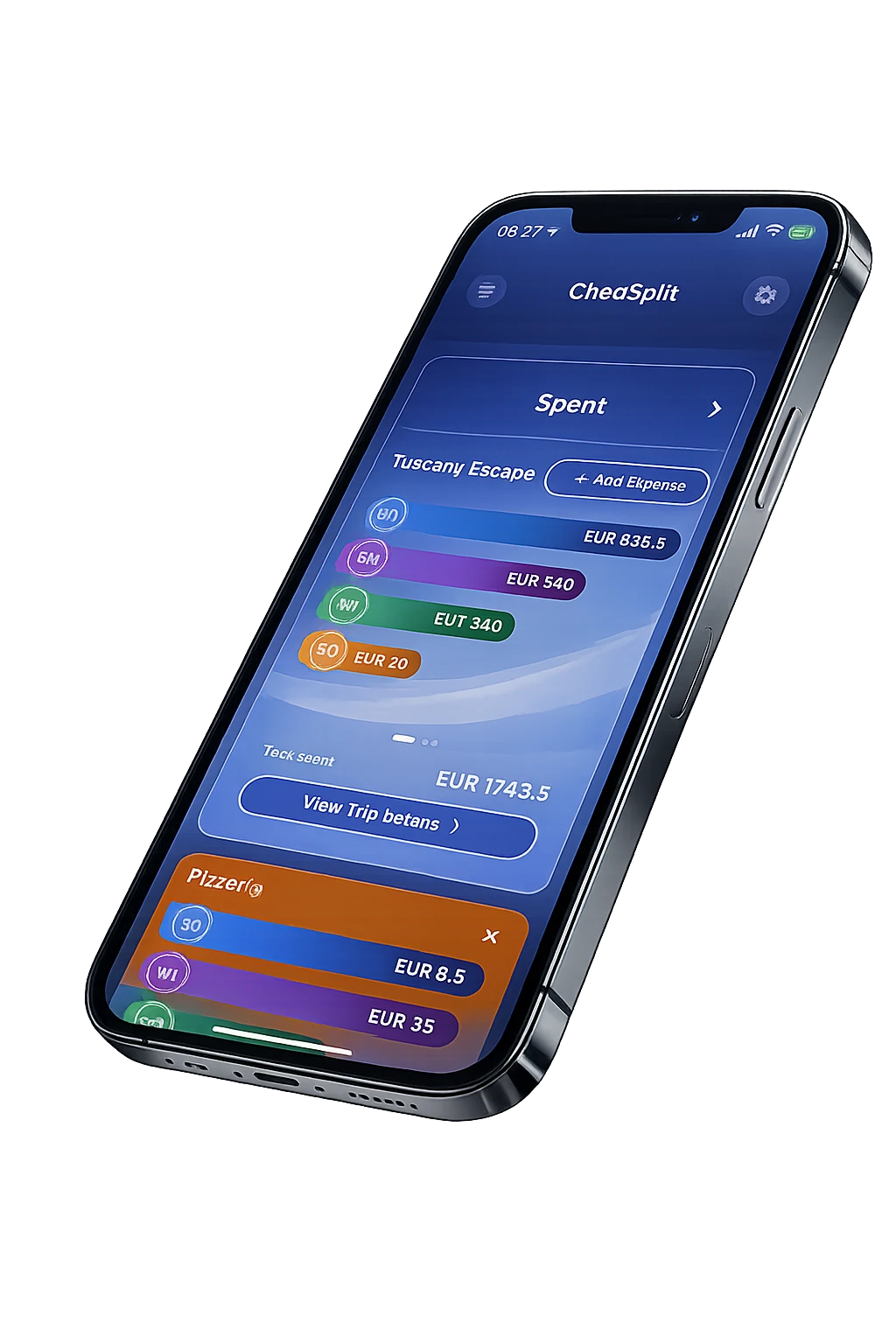
Wspólna historia wydatków zamiast informacji rozsianych po wiadomościach

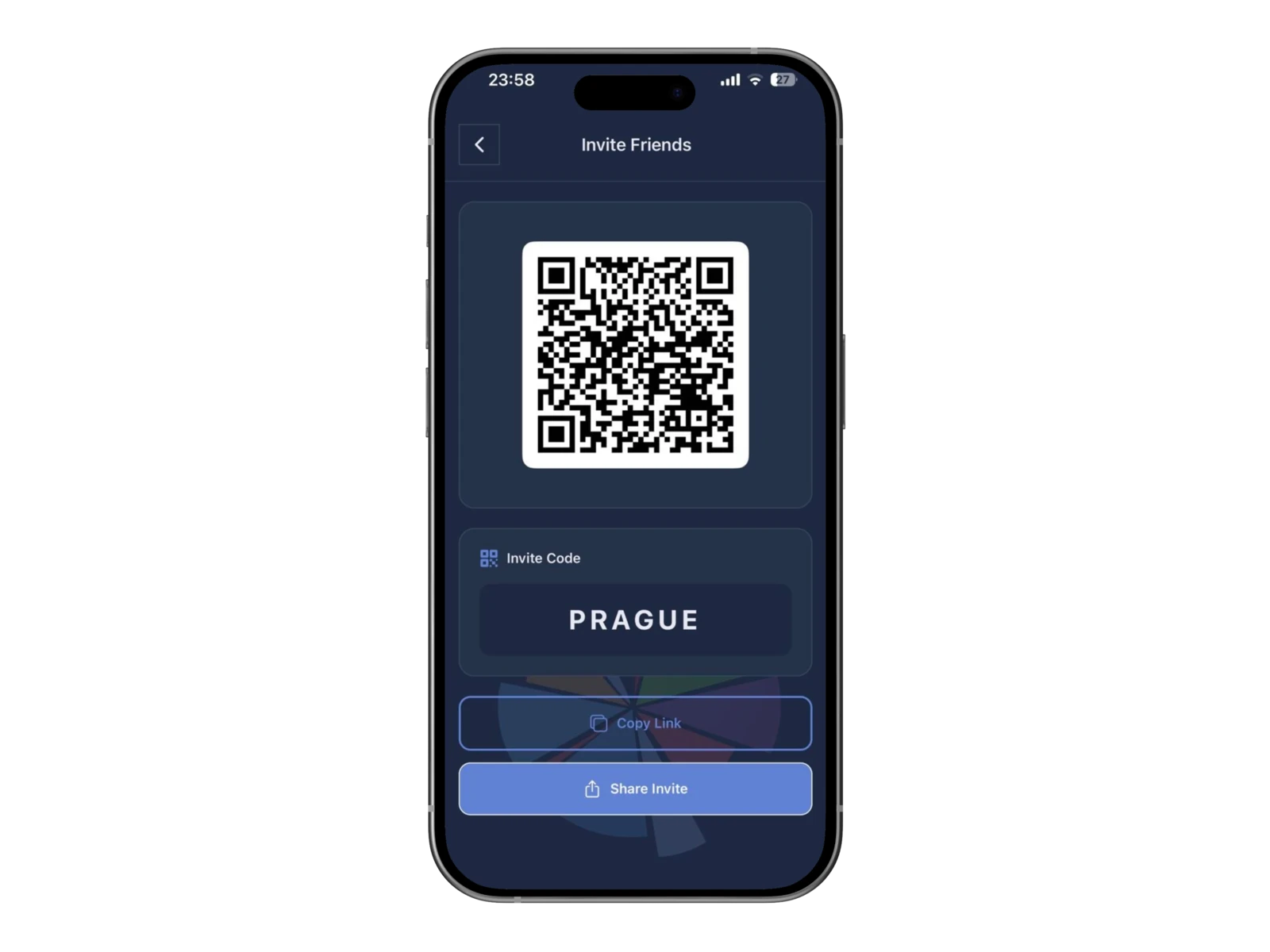
Zaproś grupę do wyjazdu
Dodaj każdy wydatek
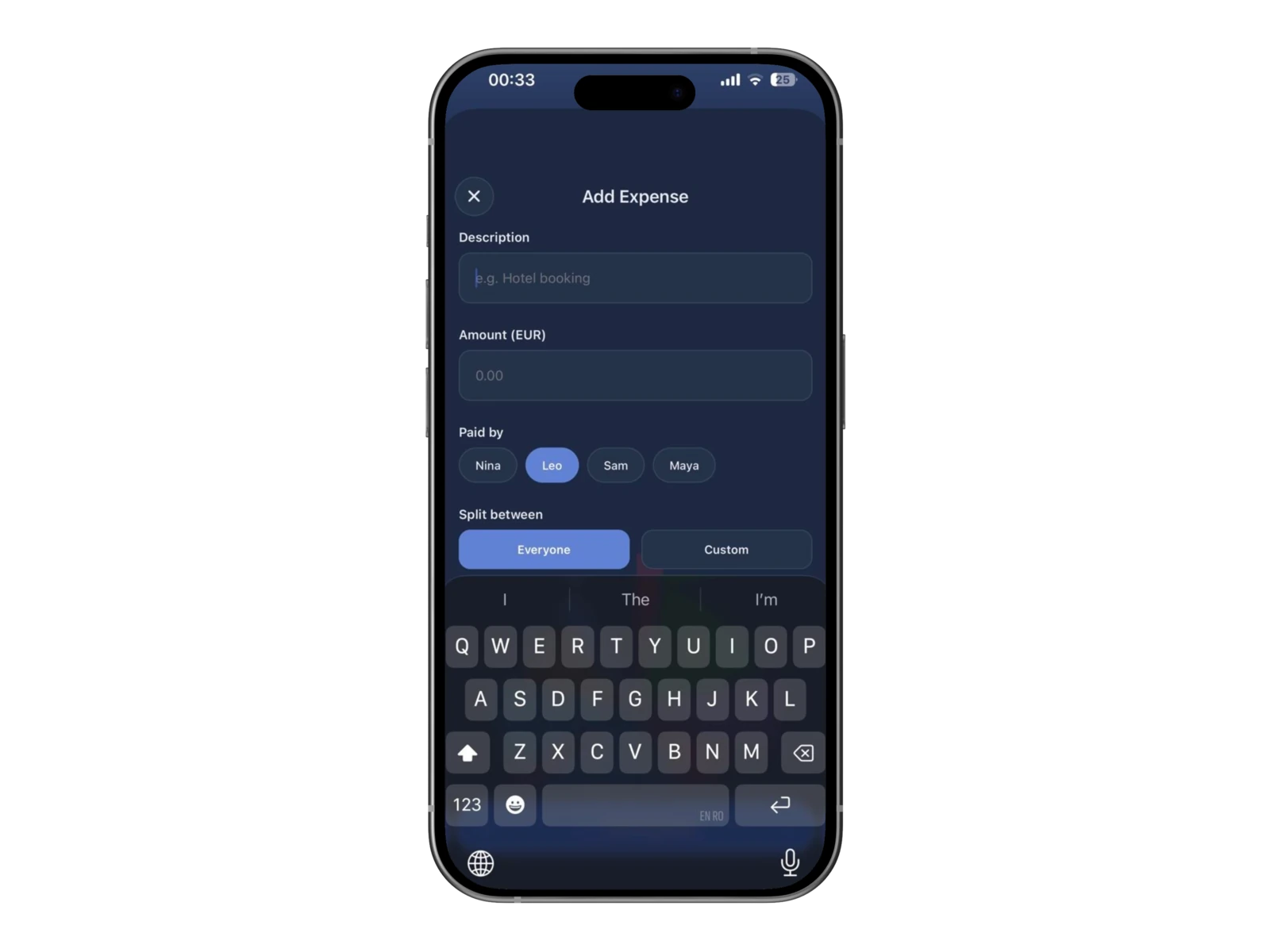

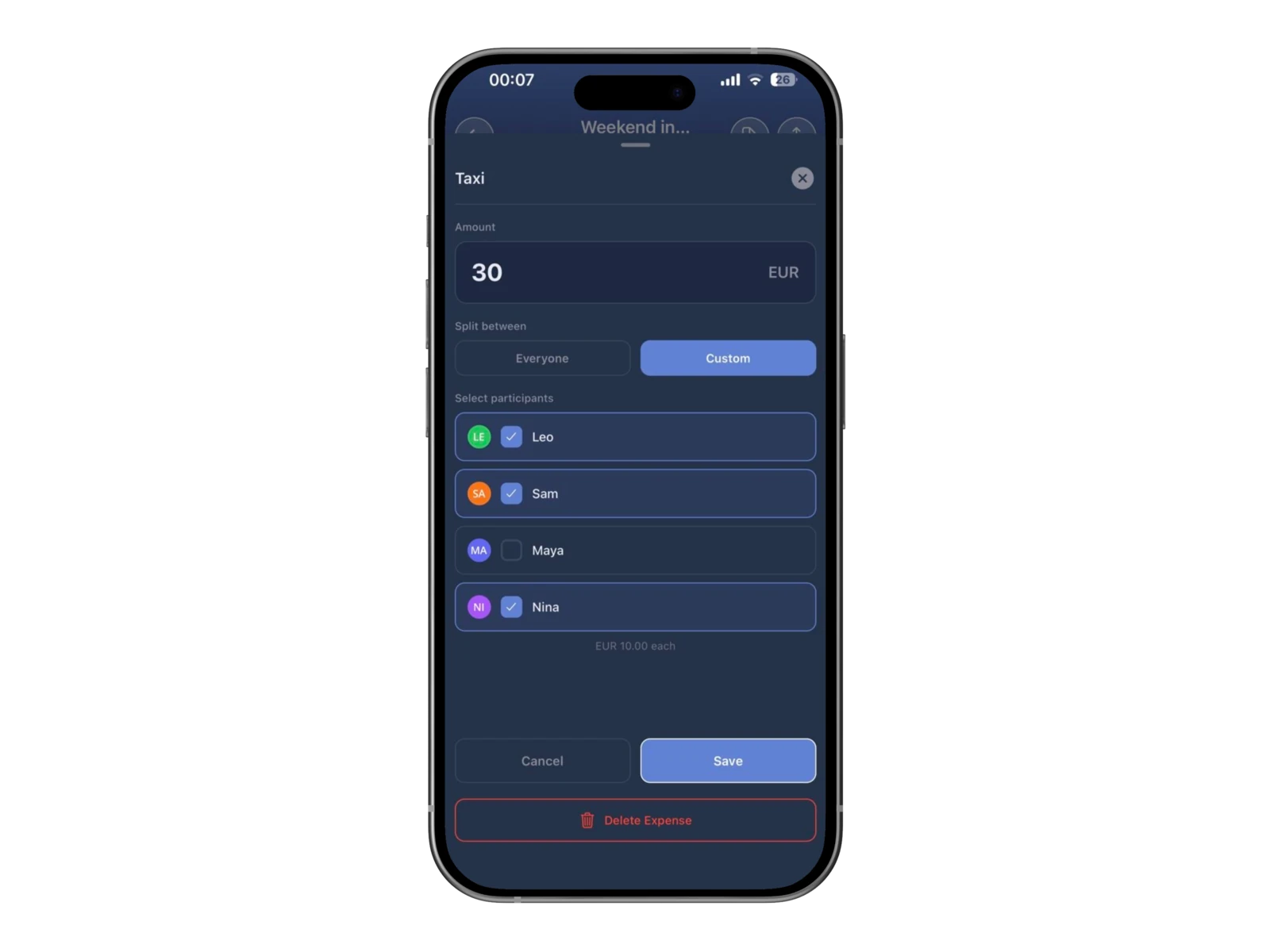
Wybierz, kto uczestniczył w koszcie

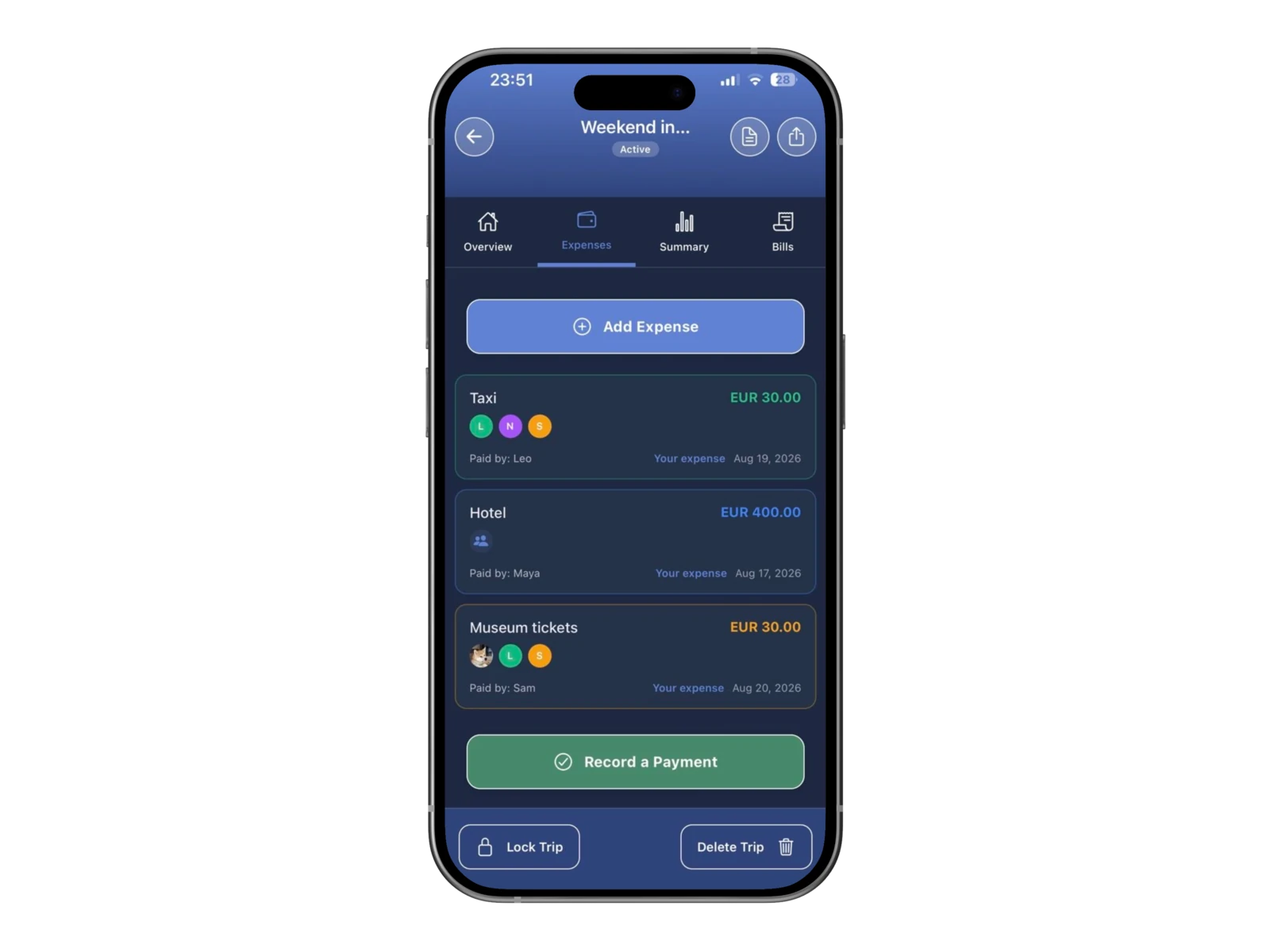
Śledź wspólną historię wydatków

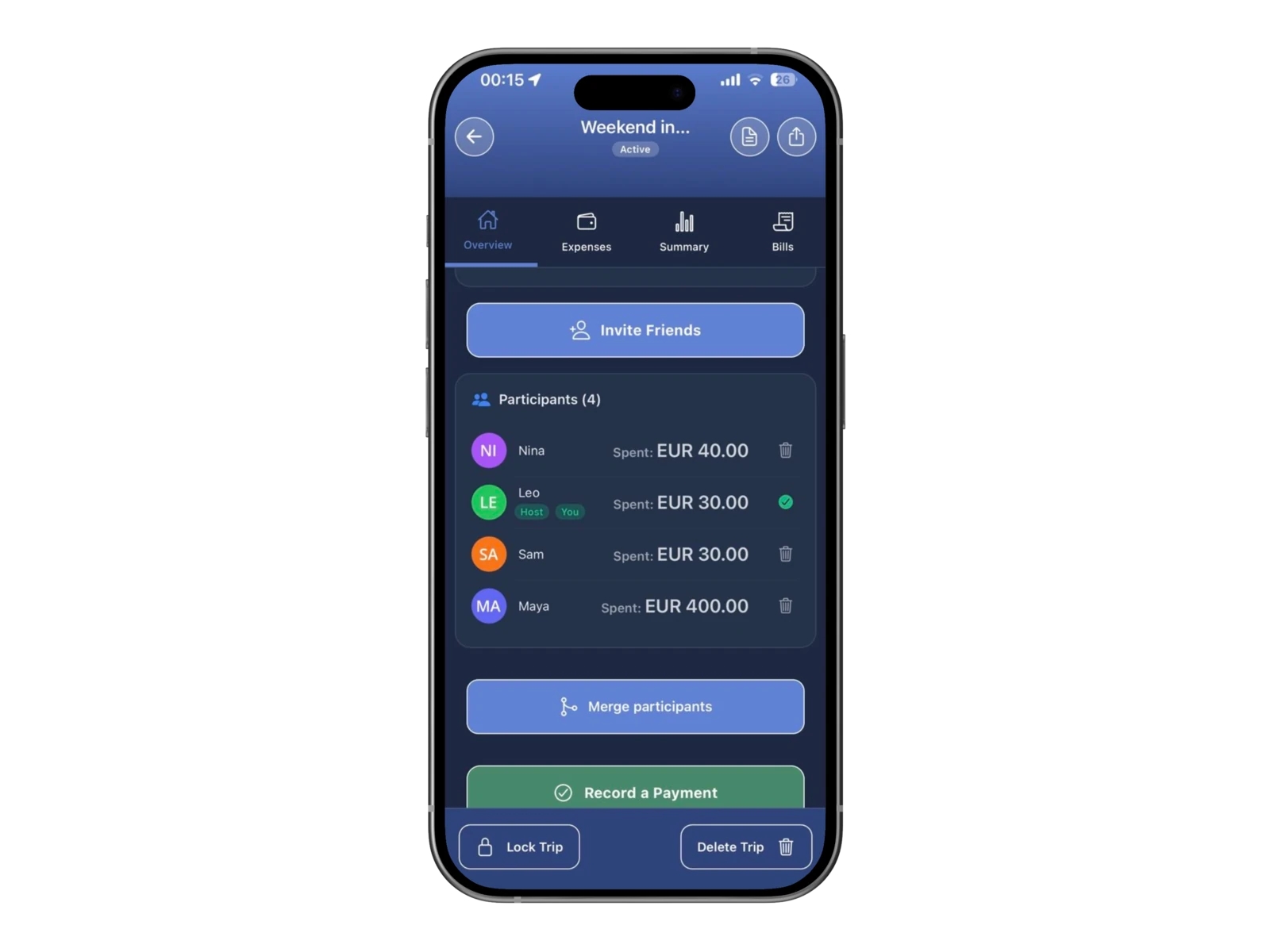
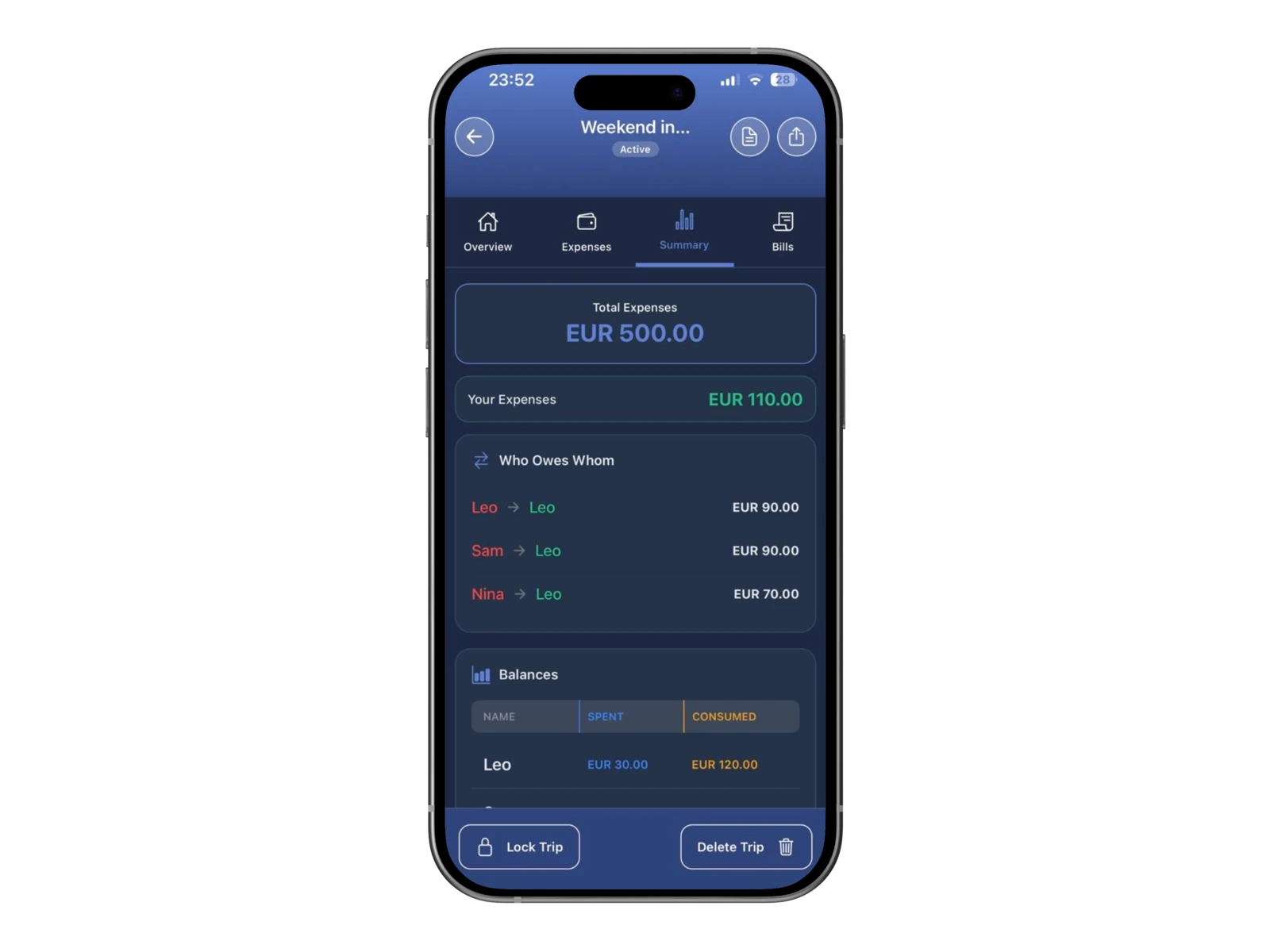
Sprawdź, kto komu ile jest winien
Dopasuj sposób podziału do konkretnego wydatku

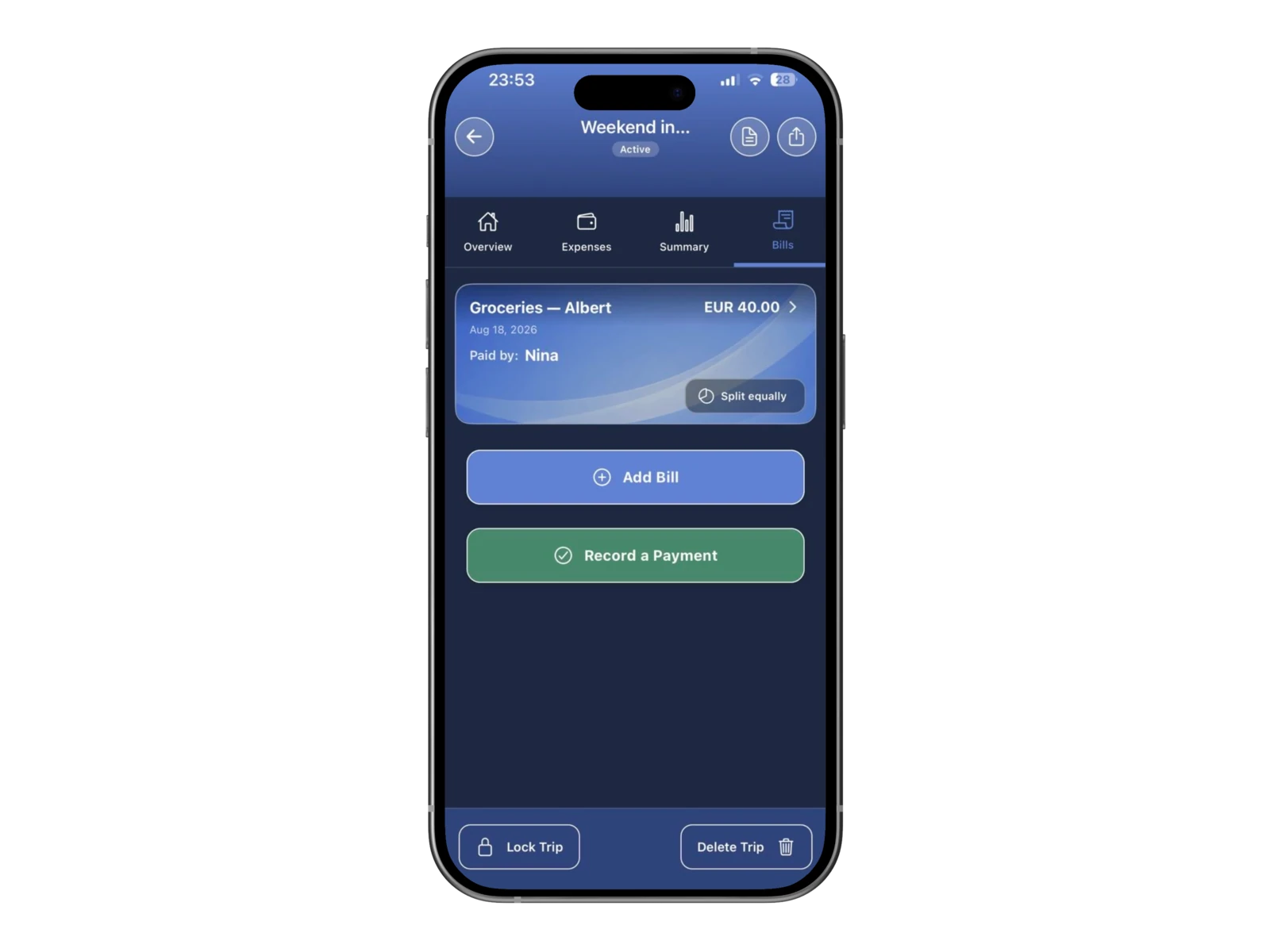
Dodaj do wyjazdu rachunek z restauracji podzielony według pozycji

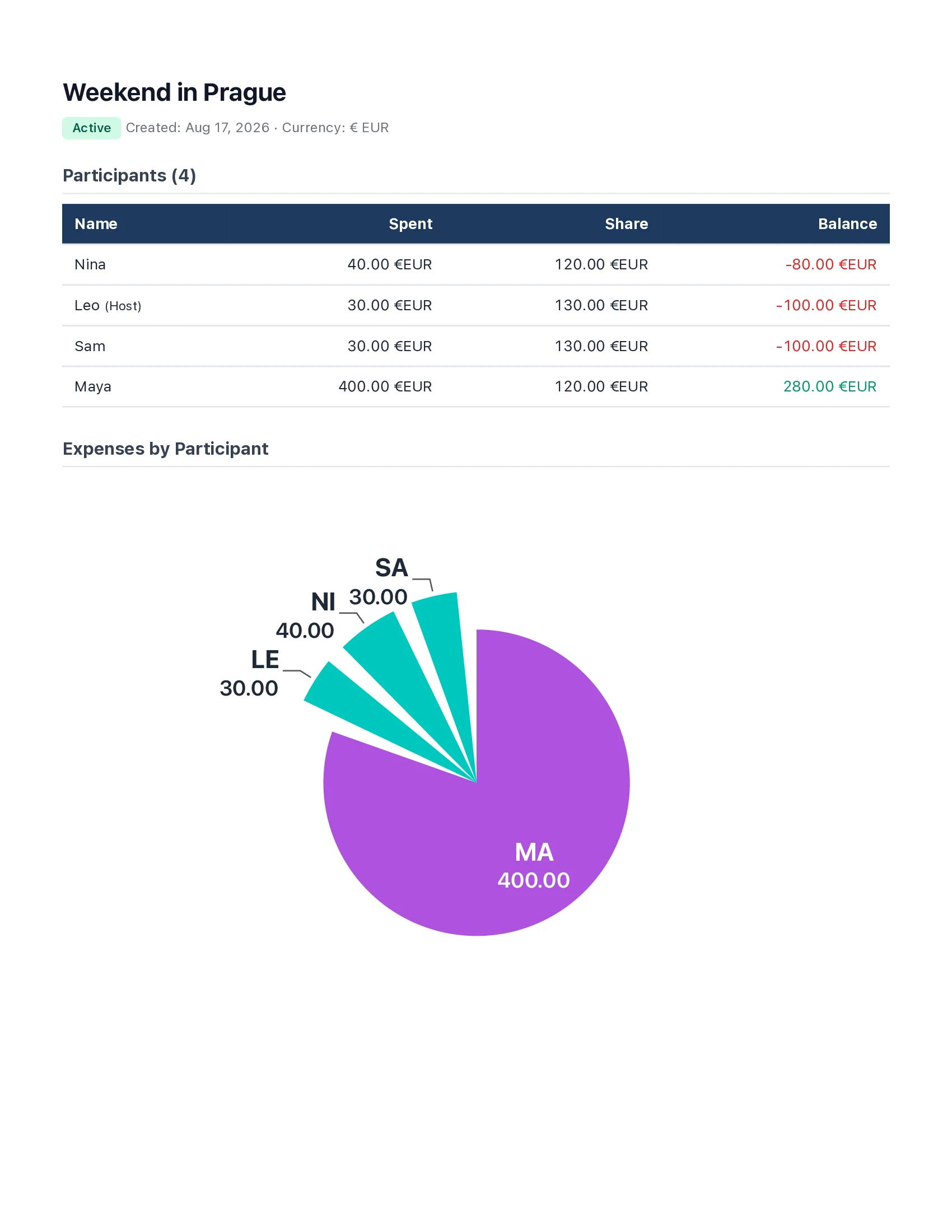
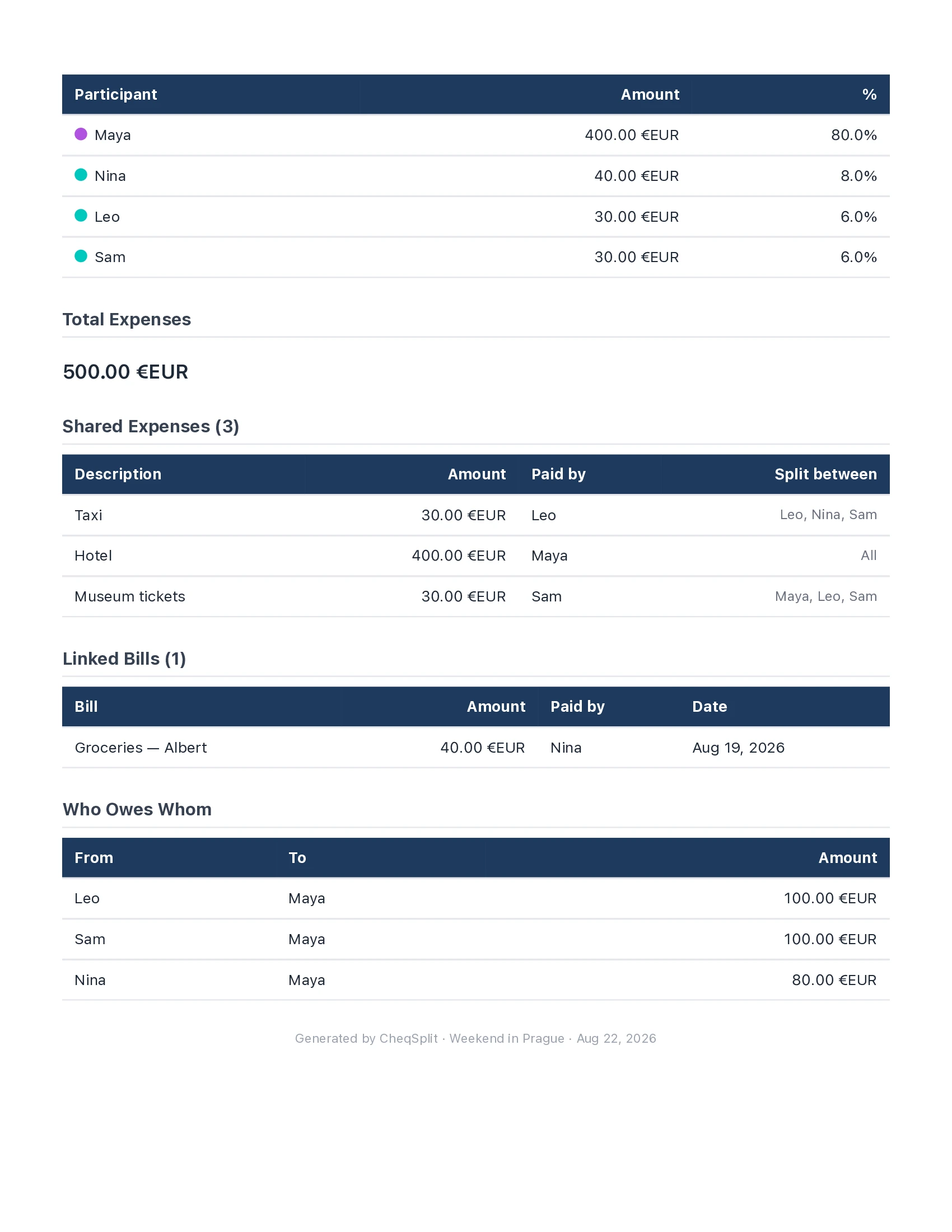
Zachowaj zestawienie, do którego grupa może później wrócić
Kiedy warto użyć CheqSplit
- Weekend lub wakacje ze znajomymi
- Wyjazd grupowy z noclegiem, transportem, posiłkami, biletami lub atrakcjami
- Kilka wydatków na wyjeździe opłaconych przez różne osoby
- Szczegółowy rachunek z restauracji, dodany z karty Rachunki przez Add Bill

Wszystkie wydatki grupy w jednym czytelnym zestawieniu
Utwórz wyjazd, dodawaj wydatki na bieżąco, a CheqSplit pokaże, kto komu ile jest winien.
Najczęstsze pytania o wydatki grupowe
Czy różne osoby mogą dodawać wydatki?
Tak. Każdy uczestnik może otworzyć kartę Wydatki i wybrać Dodaj Wydatek. W przypadku szczegółowego rachunku użyj karty Rachunki i Add Bill.
Czy wydatek może dotyczyć tylko części osób?
Tak. Wybierz Everyone lub Custom, a następnie zaznacz tylko uczestników, którzy rzeczywiście dzielili ten wydatek.
Czy mogę zeskanować paragon jako wydatek na wyjeździe?
Do szczegółowego podziału według pozycji użyj procesu dla paragonu z restauracji, uwzględniając podatek i napiwek. Następnie otwórz kartę Rachunki w wyjeździe i wybierz Add Bill.
Skąd wiadomo, kto powinien komu zapłacić?
CheqSplit łączy wydatki grupy i pokazuje wynikowe salda — kto komu ile jest winien. Oblicza udziały, ale nie wykonuje przelewów.
Czy mogę wyeksportować wynik?
Tak. CheqSplit może wyeksportować szczegółowy raport PDF z kosztami, sumami, tabelami i wykresem. Zakończony wyjazd można również zarchiwizować.