

Suivez les dépenses du groupe et voyez qui doit combien à qui

Regroupez toutes les dépenses communes au même endroit, indiquez qui a payé et qui a participé à chaque dépense, puis consultez à tout moment les soldes du groupe.

Expenses tab for Weekend in Prague with taxi, hotel, and museum tickets
Trip overview with group participants Nina, Leo, Sam, and Maya

Comment fonctionne le suivi des dépenses de groupe

Un historique commun plutôt que des dépenses éparpillées dans les messages

L'un paie l'hôtel, un autre achète les billets et quelqu'un d'autre règle le taxi. Au lieu de rechercher toutes ces informations dans les messages, CheqSplit conserve chaque dépense dans un historique partagé.
Expenses tab listing taxi, hotel, and museum tickets for Weekend in Prague

Invitez le groupe au voyage

Sur l’écran d’accueil, appuyez sur Créer un groupe, nommez-le, choisissez sa devise et invitez les participants par lien ou code QR.
Invitez le groupe au voyage

Ajoutez chaque dépense

Ouvrez Dépenses et appuyez sur Ajouter une dépense. Saisissez la description, le montant et la devise, choisissez éventuellement une catégorie et le payeur, puis Tous ou Personnalisé pour les participants. Chaque participant peut ajouter une dépense.
Ajoutez chaque dépense

Choisissez qui participe à la dépense

Sélectionnez Tout le monde ou Personnalisé, puis cochez uniquement les personnes concernées par cette dépense.
Choisissez qui participe à la dépense

Suivez l'historique des dépenses partagées

Chaque dépense ajoutée apparaît dans l'onglet Dépenses avec son montant, la personne qui a payé et les participants.
Suivez l'historique des dépenses partagées

Voyez qui doit combien à qui

Ouvrez Résumé pour voir qui doit recevoir de l'argent et qui doit payer. CheqSplit calcule les soldes, mais ne transfère pas d'argent.
Voyez qui doit combien à qui

Utilisez le bon partage pour chaque dépense

Toutes les dépenses ne concernent pas forcément tout le monde. Attribuez le taxi uniquement à ceux qui l'ont pris, les billets aux participants concernés et les dépenses réellement communes à tout le groupe. Pour une addition détaillée au restaurant, utilisez l'onglet Additions puis Ajouter une addition.
Selecting Custom participants on a taxi expense

Ajoutez au voyage une addition de restaurant détaillée

Dans le groupe, ouvrez Tickets et appuyez sur Ajouter un ticket pour scanner ou importer un ticket. Vérifiez les articles détectés et le total ; le ticket est automatiquement associé au groupe. Répartissez ensuite par article ou à parts égales.
Voir comment fonctionne le partage d'une addition
Bills tab with Add Bill on a CheqSplit trip

Terminez avec un historique que tout le groupe peut consulter

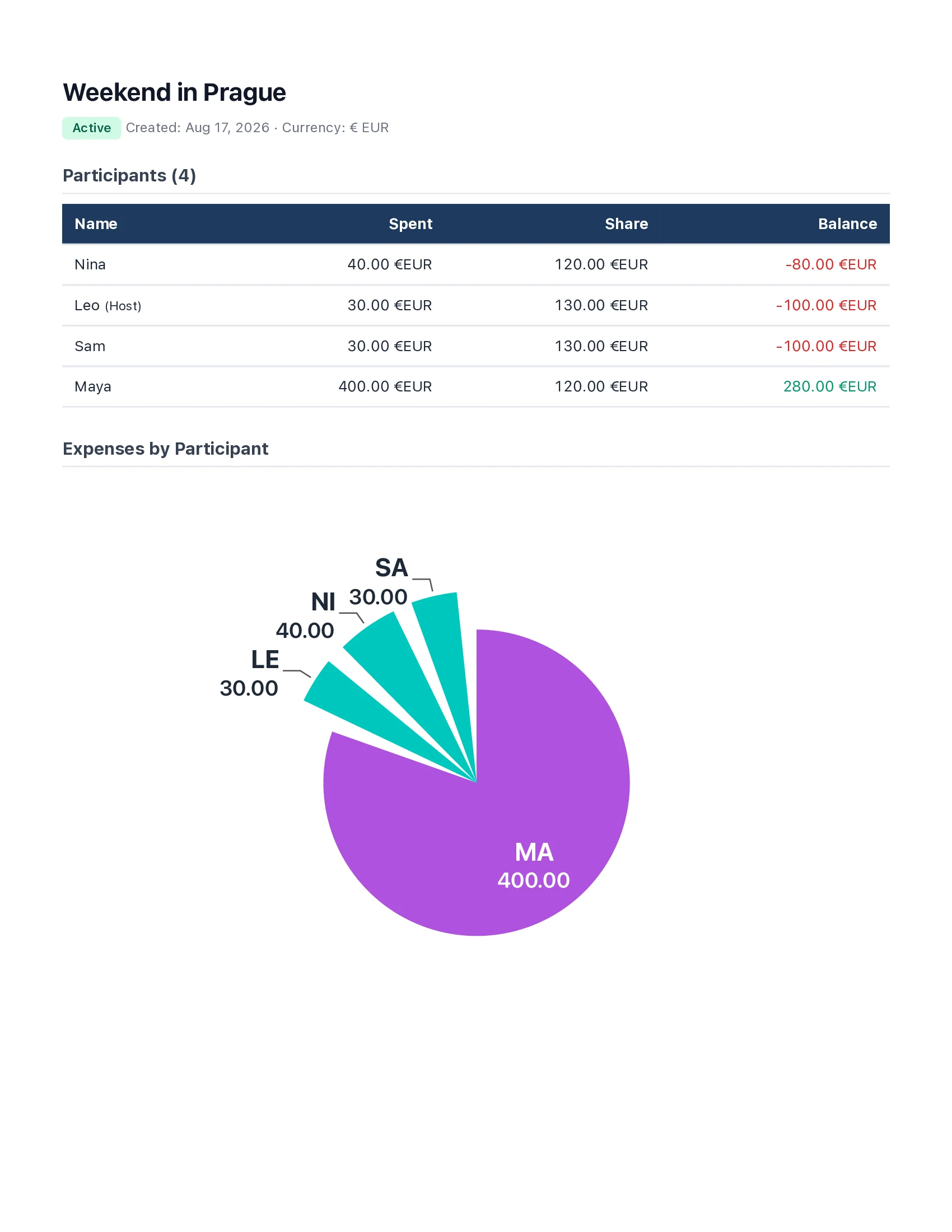
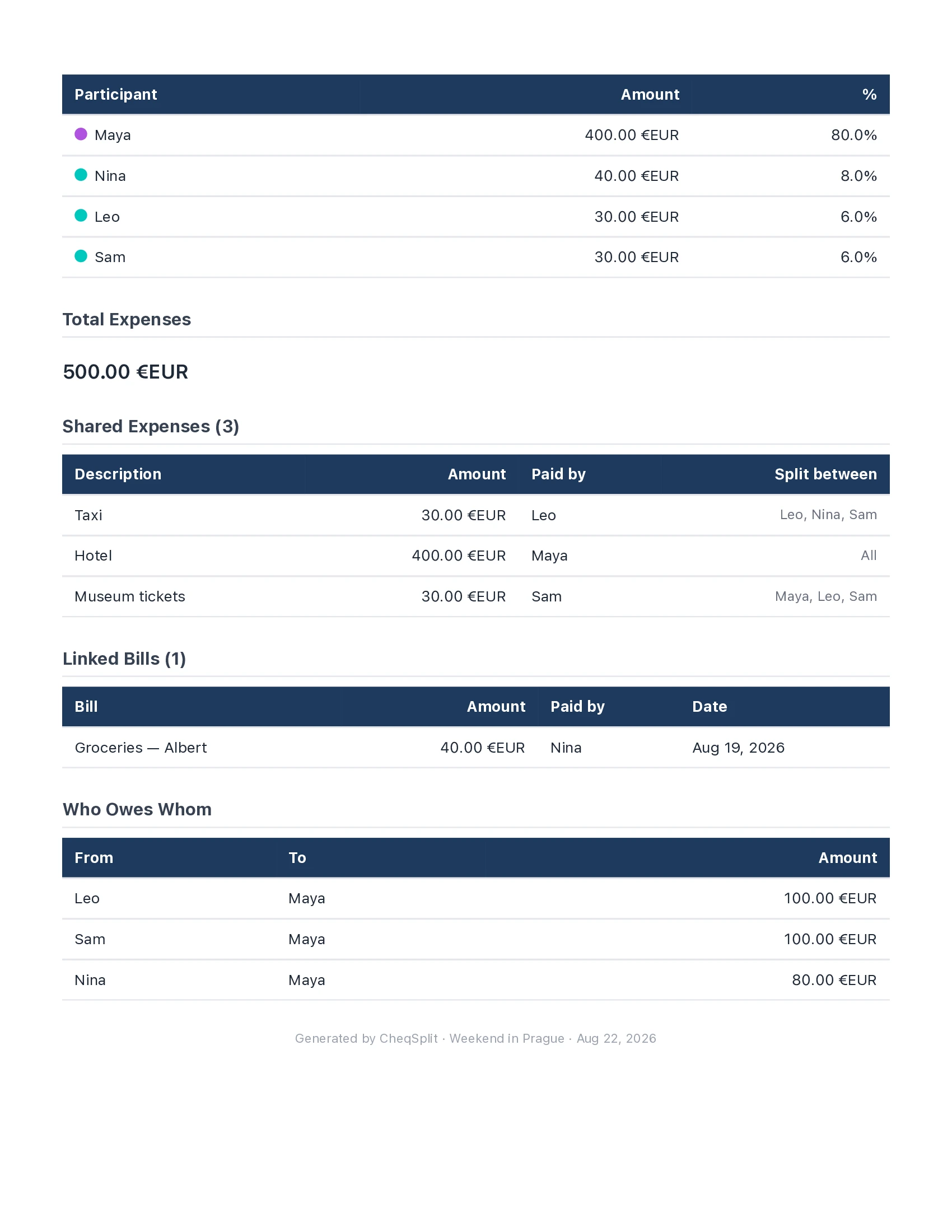
Archivez le voyage et exportez un rapport PDF contenant les dépenses, les totaux, les tableaux et le graphique. Le résultat est bien plus facile à vérifier qu'un calcul final reconstitué de mémoire.
CheqSplit PDF report — page 1 with participants, balances, and chart CheqSplit PDF report — page 2 with expenses and who owes whom

Quand utiliser CheqSplit

  • Un week-end ou des vacances entre amis
  • Un voyage de groupe avec hébergement, transport, repas, billets ou activités
  • Plusieurs dépenses de voyage payées par des personnes différentes
  • Une addition de restaurant détaillée, ajoutée depuis l'onglet Additions avec Ajouter une addition

Gardez le contact avec le groupe

Discutez des dépenses dans le chat du groupe

Clarifiez un coût commun et organisez vos sorties dans le groupe où vous suivez déjà les dépenses.

Discutez des dépenses dans le chat du groupe

Invitez des amis de groupes précédents

Choisissez des personnes avec qui vous avez déjà partagé un groupe, sélectionnez plusieurs amis et invitez-les directement. Le code QR et le lien restent disponibles.

Invitez des amis de groupes précédents

Consultez votre activité avec chaque ami

Ouvrez la fiche d’un ami pour retrouver les groupes, tickets et soldes communs, ou passez à la conversation privée. Les montants dans différentes devises restent séparés.

Consultez votre activité avec chaque ami

Un exemple de dépenses communes

Exemple illustratif : Alex paie 90 € pour l’hébergement et Sam 30 € pour un taxi partagé avec Alex et Ana. Le total est de 120 €, soit 40 € par personne. Sam doit 10 € à Alex et Ana lui doit 40 €.

Enregistrez des dépenses dans différentes devises

Choisissez une devise de calcul pour le groupe. Pour une dépense dans une autre devise, vérifiez le taux de référence et sa date, saisissez votre taux ou le montant réellement débité dans la devise du groupe.

Partager un ticket de restaurant →

Les calculs et les remboursements enregistrés ne transfèrent pas d’argent. Les paiements se font en dehors de CheqSplit.

Toutes les dépenses du groupe dans un seul suivi clair

Créez un voyage, ajoutez les dépenses au fur et à mesure et laissez CheqSplit afficher qui doit combien à qui.

Accueil de l'app CheqSplit pour partager l'addition

Questions fréquentes sur les dépenses de groupe

Plusieurs personnes peuvent-elles ajouter des dépenses ?

Oui. N'importe quel participant peut ouvrir l'onglet Dépenses et toucher Ajouter une dépense. Pour un ticket détaillé, utilisez l'onglet Additions puis Ajouter une addition.

Une dépense peut-elle ne concerner que certaines personnes ?

Oui. Choisissez Tout le monde ou Personnalisé, puis sélectionnez uniquement les participants qui ont réellement partagé cette dépense.

Puis-je scanner un ticket pour une dépense de voyage ?

Dans le groupe, ouvrez Tickets et appuyez sur Ajouter un ticket pour scanner ou importer un ticket. Vérifiez les articles détectés et le total ; le ticket est automatiquement associé au groupe. Répartissez ensuite par article ou à parts égales.

Comment savoir qui doit payer qui ?

CheqSplit regroupe les dépenses du groupe et affiche les soldes obtenus — qui doit combien à qui. Il calcule les parts, mais ne transfère pas d'argent.

Puis-je exporter le résultat ?

Oui. CheqSplit peut exporter un rapport PDF détaillé comprenant les dépenses, les totaux, les tableaux et un graphique. Vous pouvez également archiver un voyage terminé.