

Ведите общие расходы и смотрите, кто кому должен
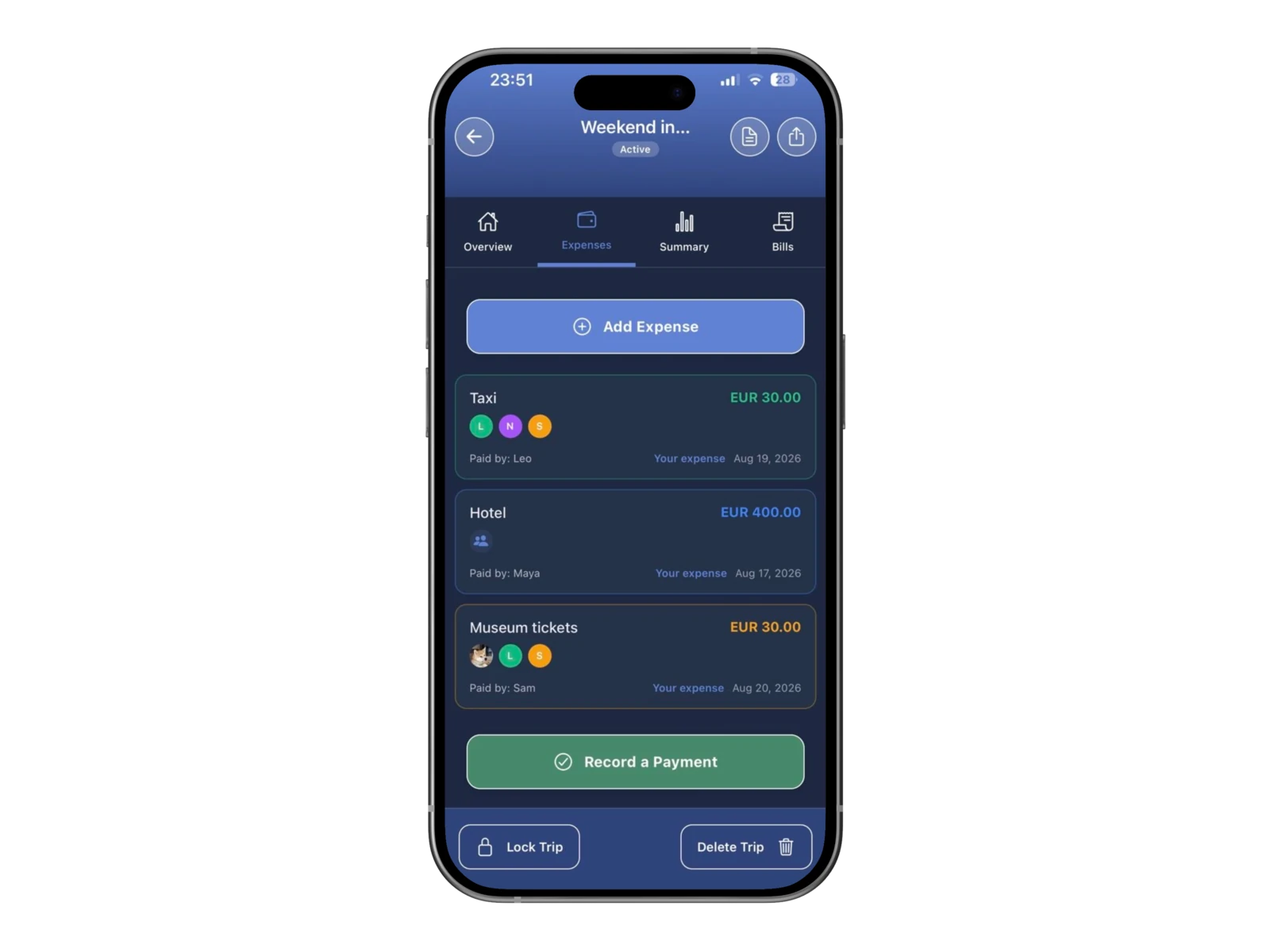
Храните все расходы группы в одном месте, указывайте, кто заплатил и кто участвовал в каждой покупке, и в любой момент проверяйте итоговые балансы.


Нужно разделить один ужин по позициям? Используйте разделение ресторанного счёта для сканирования, приглашения и назначения позиций в реальном времени.
Сначала нужен пошаговый метод? Прочитайте, как разделить расходы в поездке с друзьями .
Как работает учёт общих расходов

Общая история расходов вместо сообщений в разных чатах

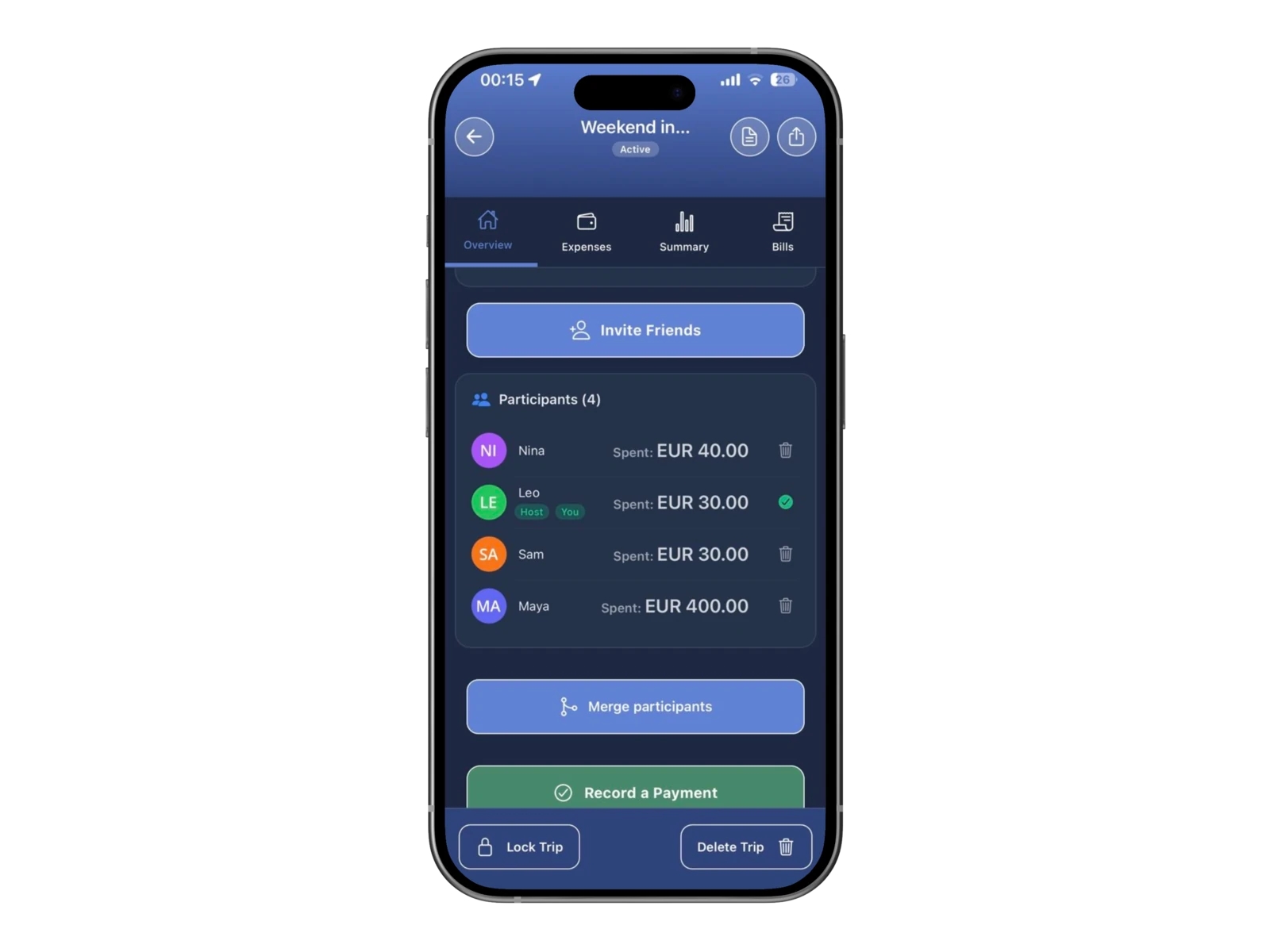
Пригласите группу в поездку
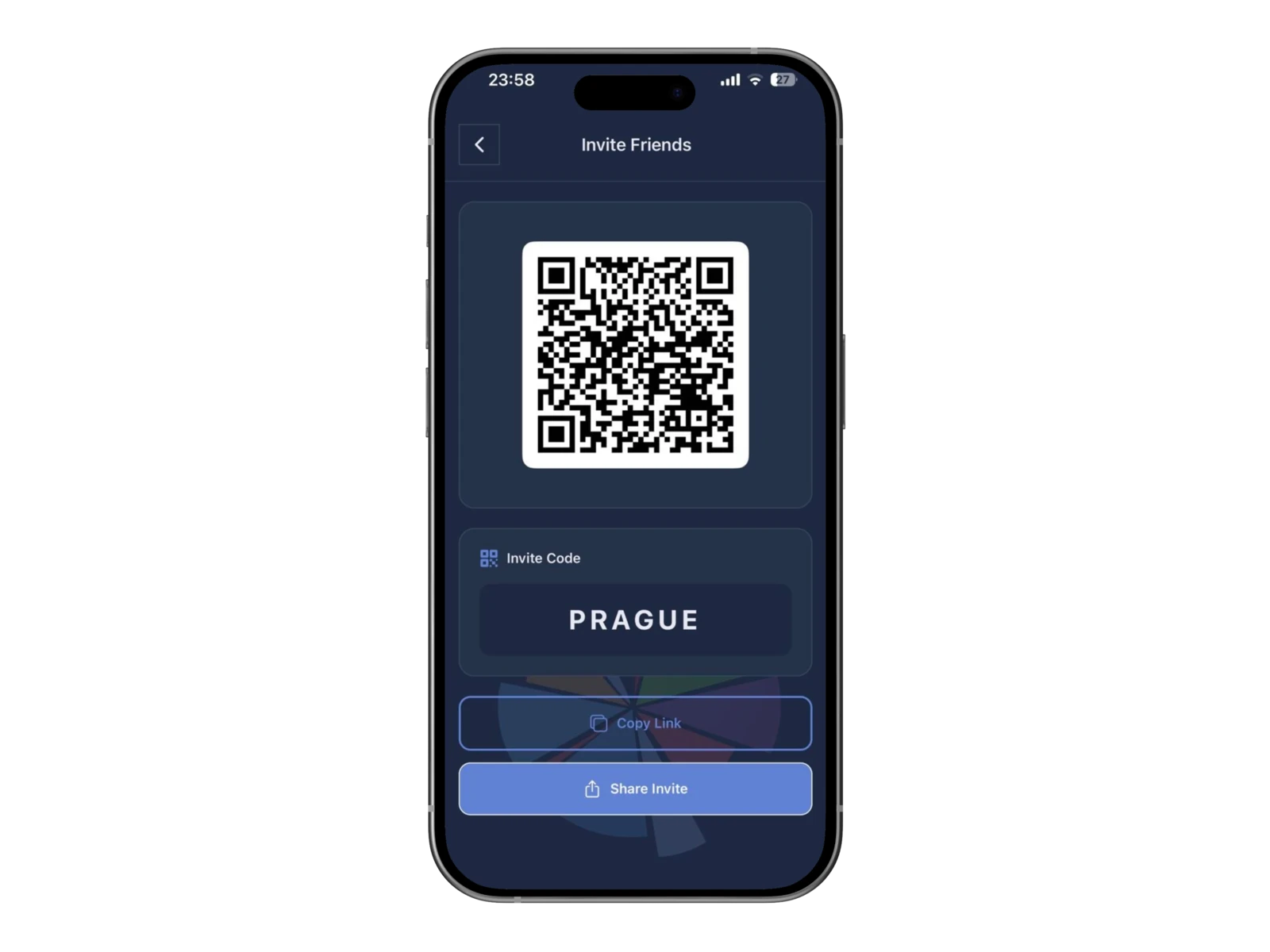
Добавляйте каждую трату
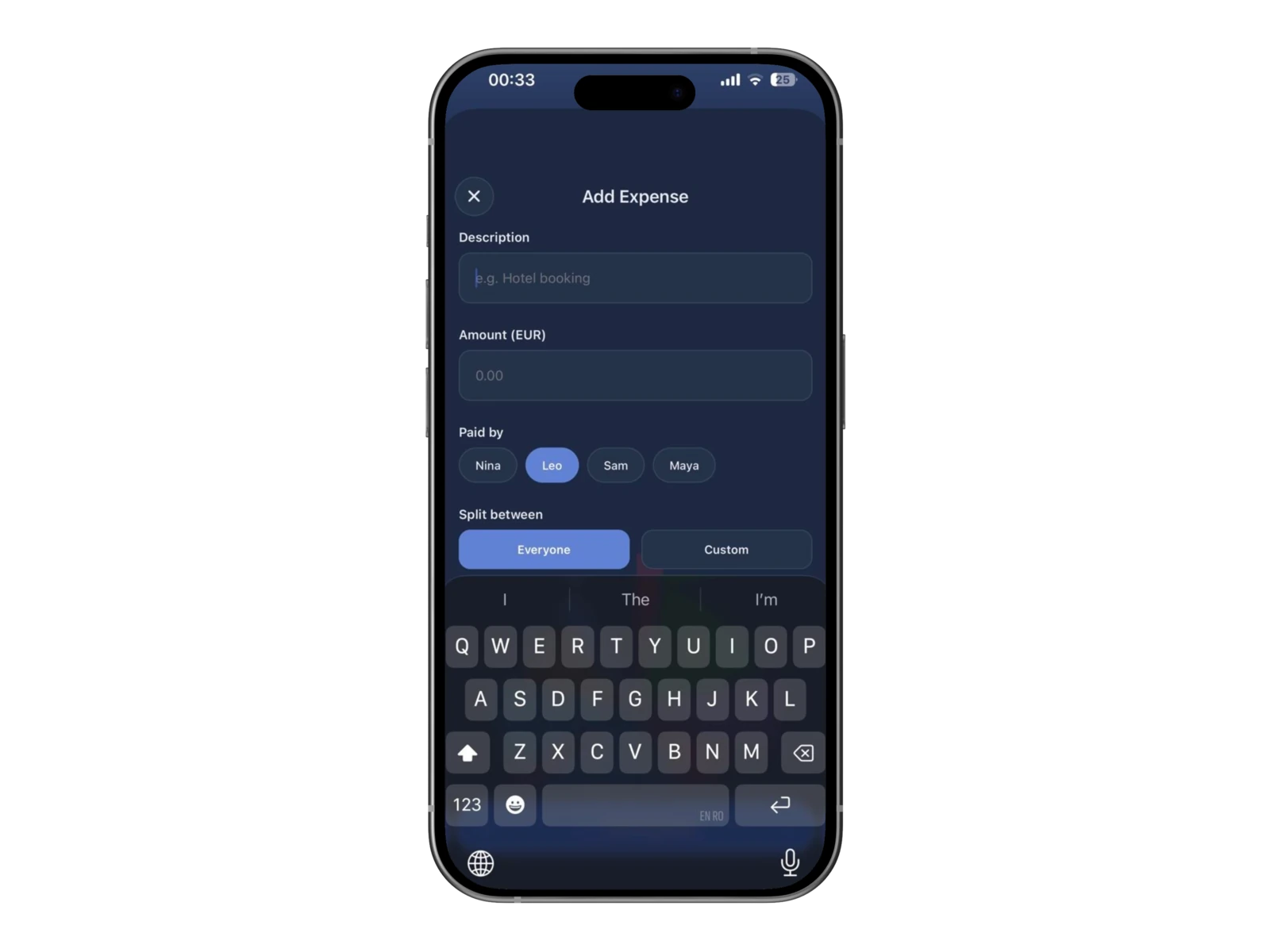

Выберите, кто участвовал в расходе
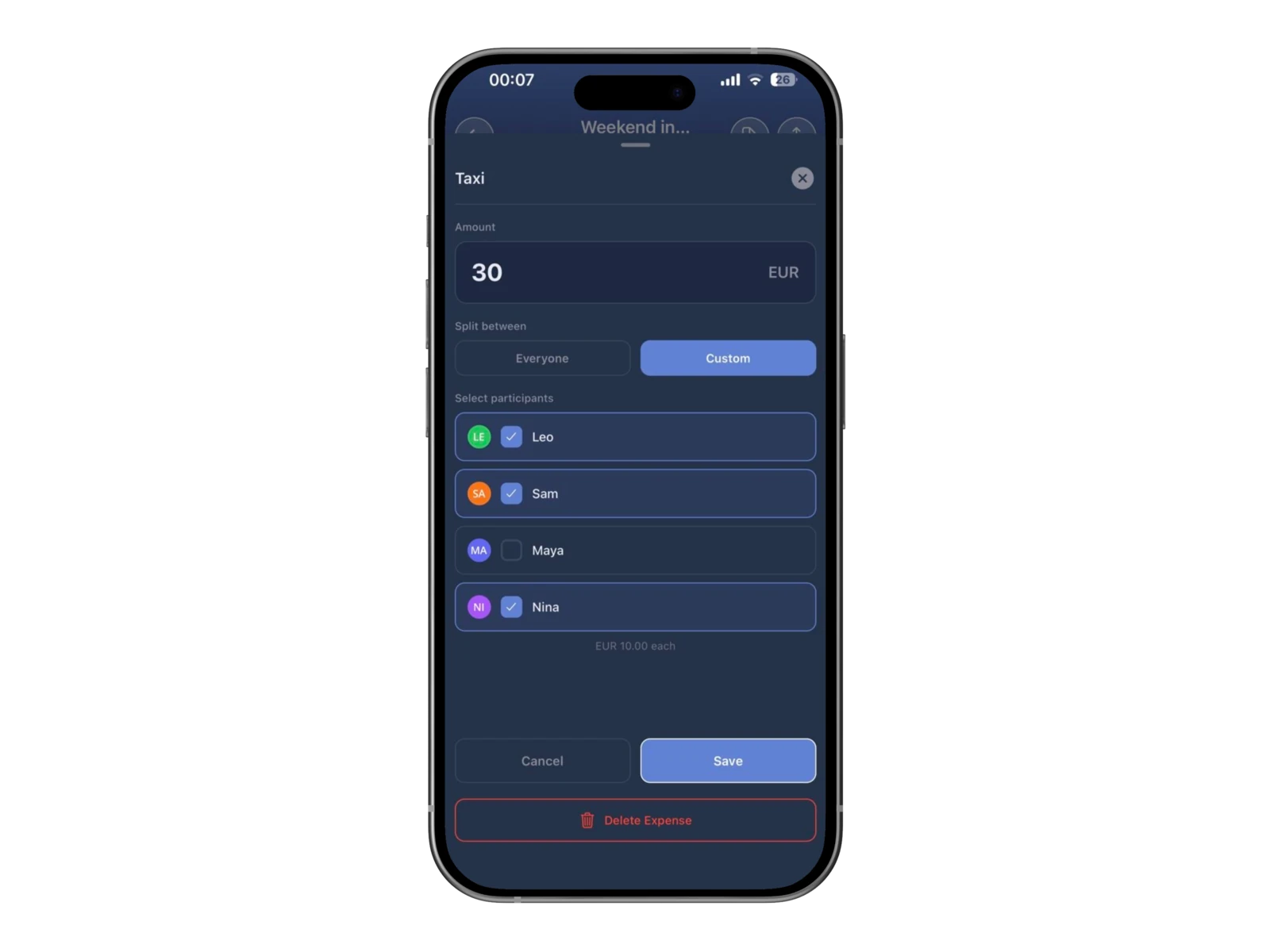

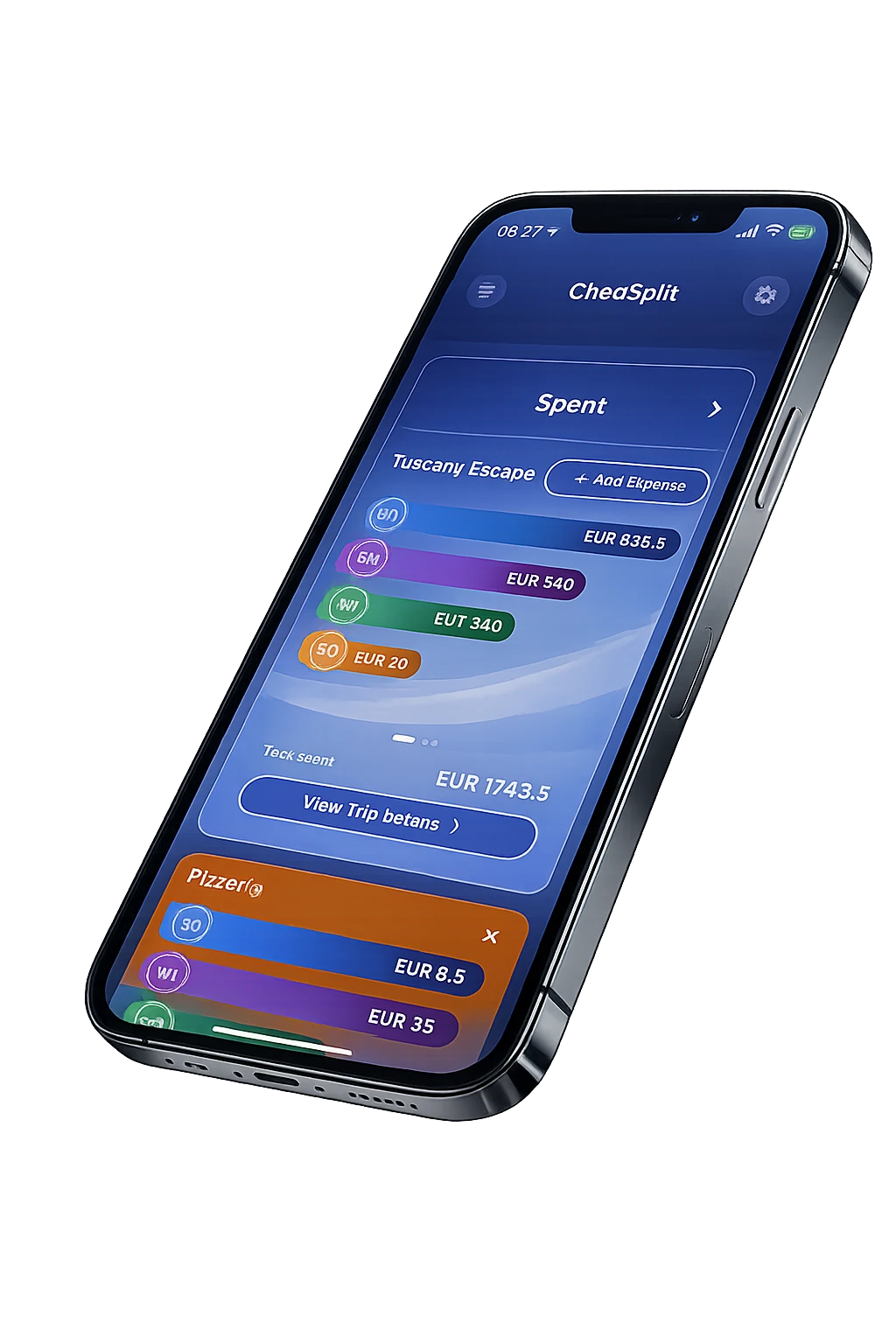
Следите за общей историей расходов

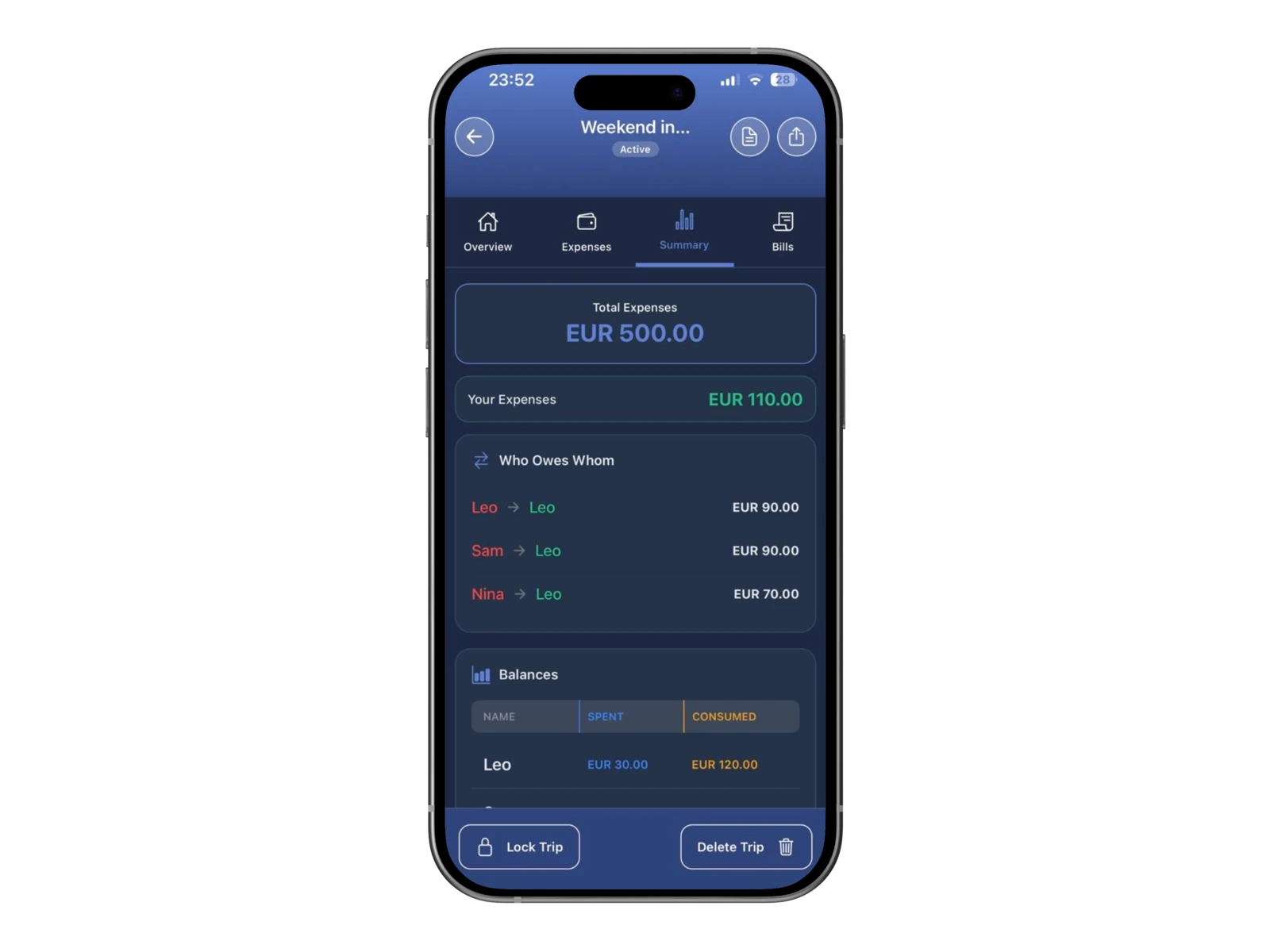
Посмотрите, кто кому должен
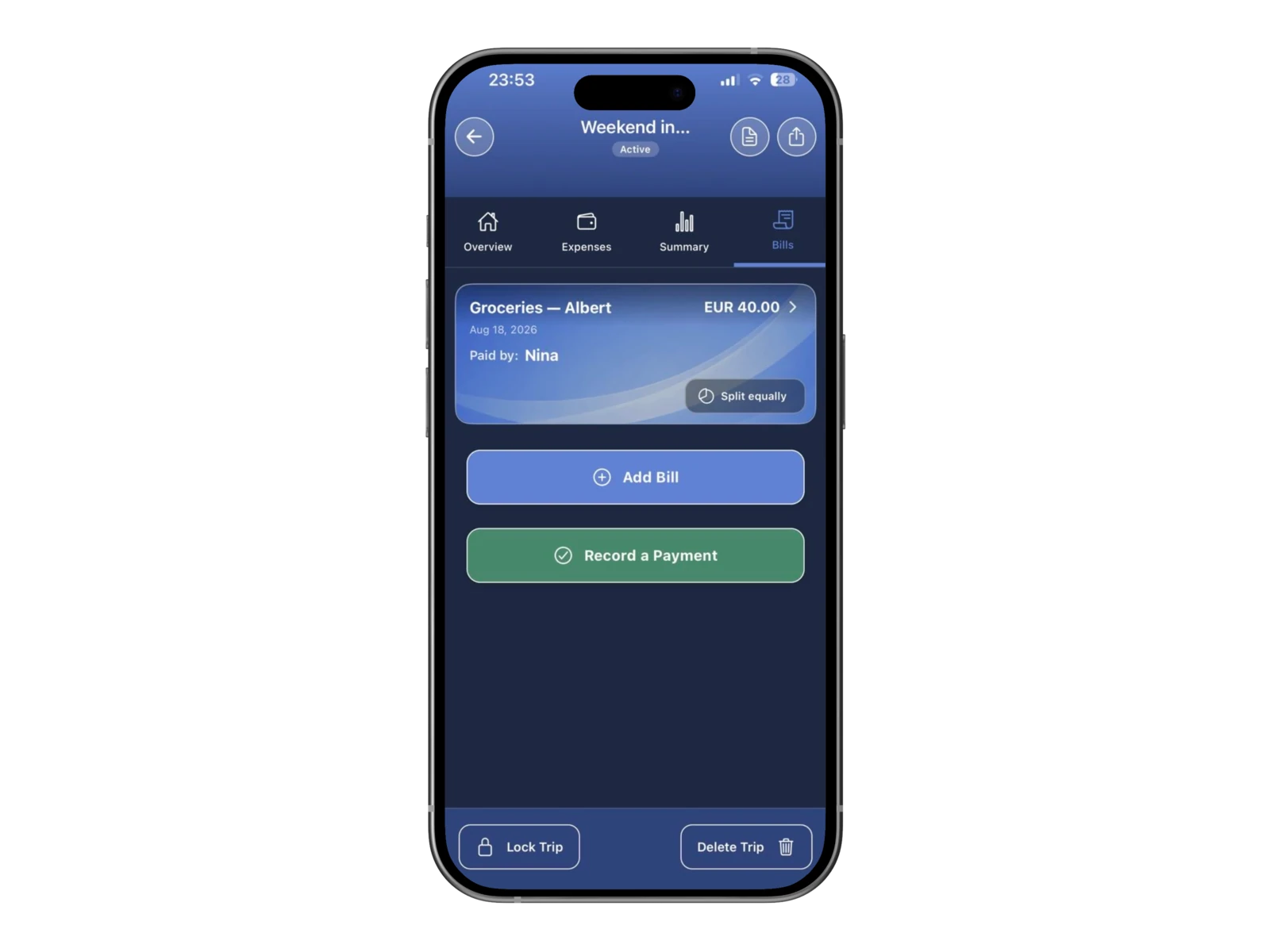
Используйте подходящий способ разделения для каждой траты

Добавьте детализированный ресторанный счёт в поездку

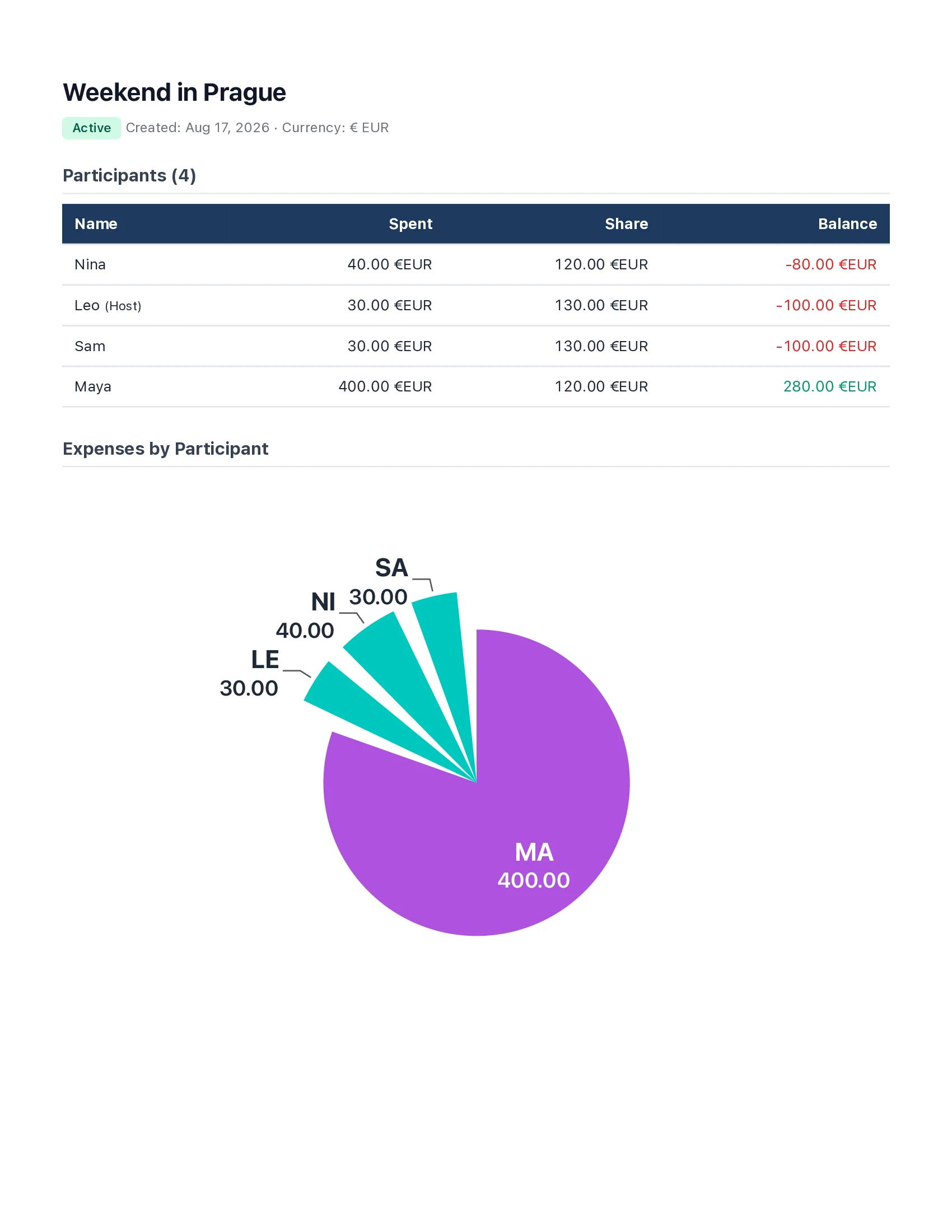
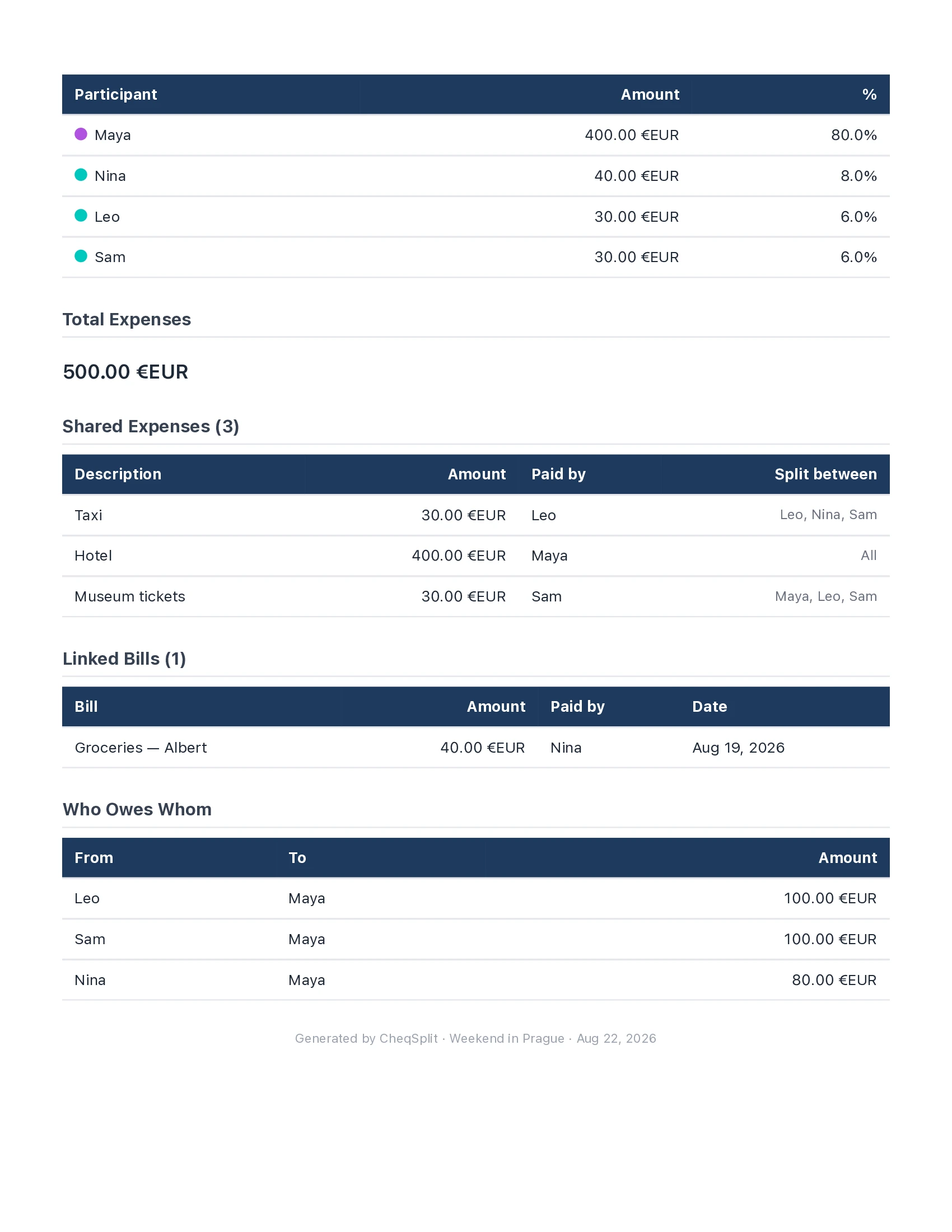
Сохраните итог, к которому группа сможет вернуться
Когда CheqSplit особенно удобен
- Выходные или отпуск с друзьями
- Групповая поездка с жильём, транспортом, едой, билетами или активностями
- Несколько трат в поездке, оплаченных разными участниками
- Детализированный ресторанный счёт, добавленный во вкладке Счета через Добавить Счёт

Все расходы группы — в одном понятном отчёте
Создайте поездку, добавляйте траты по мере появления, а CheqSplit покажет, кто кому должен.
Частые вопросы об общих расходах
Могут ли разные участники добавлять расходы?
Да. Любой участник может открыть вкладку Расходы и нажать Добавить Расход. Для детализированного чека используйте вкладку Счета и Добавить Счёт.
Можно ли разделить расход только между некоторыми участниками?
Да. Выберите Всеми или Выборочно, затем отметьте только тех участников, которые делили эту трату.
Можно ли отсканировать чек для расхода в поездке?
Для детализированного разделения используйте сценарий ресторанного чека, включая налоги и чаевые. Затем откройте вкладку Счета в поездке и нажмите Добавить Счёт.
Как узнать, кто кому должен заплатить?
CheqSplit объединяет расходы группы и показывает итоговые балансы — кто кому должен. Он рассчитывает доли, но не переводит деньги.
Можно ли экспортировать результат?
Да. CheqSplit может экспортировать подробный PDF-отчёт с расходами, итогами, таблицами и диаграммой, а завершённую поездку можно архивировать.