

Zeskanuj rachunek i podziel go według zamówionych pozycji


Jak podzielić rachunek w restauracji z CheqSplit

Zeskanuj paragon

Sprawdź rachunek

Podziel rachunek
Jeden rachunek, dostępny w aplikacji lub przeglądarce
Cały rachunek pozostaje w jednym miejscu. Jedna osoba skanuje paragon w CheqSplit, a pozostali otwierają go przez link lub kod QR i wybierają swoje pozycje bezpośrednio w przeglądarce.
Wybierz zjedzone dania i wypite napoje. Jeśli wiersz zawiera kilka sztuk, otwórz go i wybierz swoje sztuki. Przy wspólnym daniu zainteresowane osoby wybierają pozycję lub wspólne sztuki; CheqSplit oblicza udziały.
Podział rachunku zgodny z tym, co każdy naprawdę zamówił
Własne pozycje
Przypisz każdej osobie tylko te dania i napoje, które zamówiła.
Wspólne pozycje
Wiersz może zawierać kilka sztuk, na przykład dwie pizze. Wybierz swoje sztuki; wspólne pozycje lub sztuki są dzielone po równo między uczestników, którzy je wybrali. Użyj podziału po równo, gdy jest dostępny i odpowiada grupie.
Opłaty i napiwek
Dodaj opłatę serwisową, podatki i napiwek tak, aby suma udziałów zgadzała się z rachunkiem.
Aby połączyć paragon z restauracji z kosztami hotelu, taksówki lub atrakcji, otwórz Paragony w grupie i wybierz Dodaj paragon, aby go zeskanować lub przesłać. Po sprawdzeniu podziel go według pozycji lub po równo i przejdź do śledzenie wydatków grupy .
Wolisz najpierw metodę krok po kroku? Przeczytaj, jak sprawiedliwie podzielić rachunek w restauracji .
Zeskanuj paragon z restauracji
Zrób zdjęcie paragonu, a CheqSplit przeniesie pozycje i kwoty do czytelnego rachunku, który możesz sprawdzić przed podziałem.
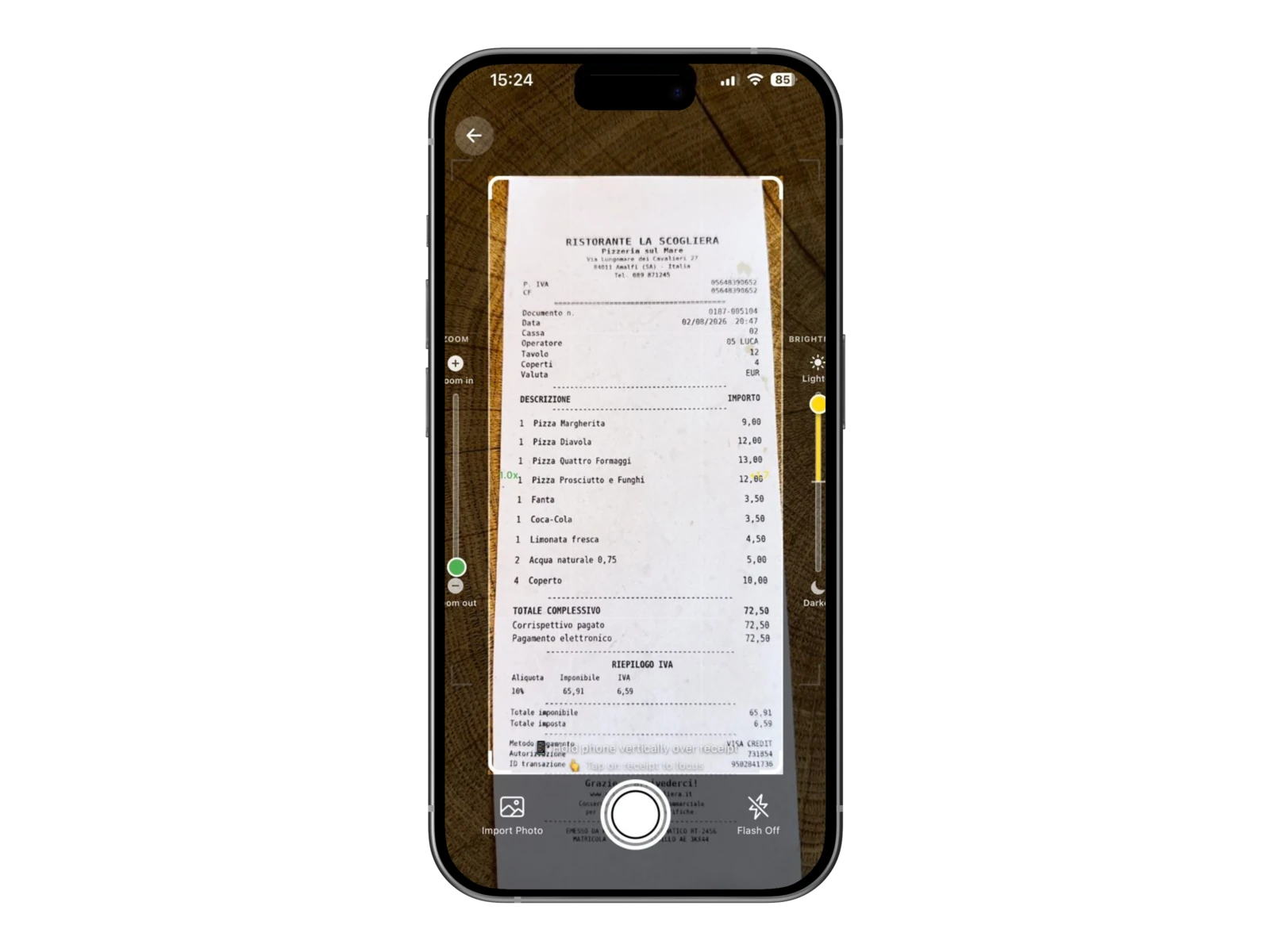

Sprawdź sumę przed rozpoczęciem podziału
Porównaj sumę w CheqSplit z kwotą na paragonie i popraw ewentualne błędy, zanim uczestnicy zaczną wybierać swoje zamówienia.


Sprawdź i popraw każdą pozycję
Popraw nazwę, ilość lub cenę, jeśli skanowanie nie rozpoznało czegoś prawidłowo.


Zaproś znajomych kodem QR lub linkiem
Udostępnij kod QR albo link do rachunku. Każdy może od razu go otworzyć.

Korzystaj w przeglądarce bez instalowania aplikacji
Znajomi mogą otworzyć link bezpośrednio w przeglądarce. Nie muszą instalować CheqSplit, aby wziąć udział w podziale.


Podziel rachunek online
Wszyscy korzystają z tego samego rachunku. Wybory i zmiany są zapisane w jednym miejscu, więc nie trzeba osobno liczyć, kto co zamówił.


Każdy wybiera to, co zamówił
Wybierz zjedzone dania i wypite napoje. Jeśli wiersz zawiera kilka sztuk, otwórz go i wybierz swoje sztuki. Przy wspólnym daniu zainteresowane osoby wybierają pozycję lub wspólne sztuki; CheqSplit oblicza udziały.


Wybierz poszczególne porcje
Wiersz może zawierać kilka sztuk, na przykład dwie pizze. Wybierz swoje sztuki; wspólne pozycje lub sztuki są dzielone po równo między uczestników, którzy je wybrali. Użyj podziału po równo, gdy jest dostępny i odpowiada grupie.

Sprawdź, kto komu ile jest winien
Po przypisaniu pozycji CheqSplit oblicza kwoty i jasno pokazuje, kto powinien komu zapłacić.

Zapisuj wykonane płatności
Po zapłaceniu innemu uczestnikowi poza CheqSplit otwórz Zapisz płatność. Potwierdź odbiorcę, wpisz kwotę i opcjonalną notatkę, a następnie zapisz. Płatność jest rejestrowana od Ciebie do wybranego odbiorcy.

Sprawdź, jak podzielono rachunek
Szczegóły uczestnika pokazują uwzględnione pozycje, wybrane sztuki i obliczone udziały, aby sprawdzić podział według faktycznego zużycia.

Przykład podziału rachunku w restauracji
Przykład: dwie pizze kosztują po 12 €, a wspólna sałatka 8 €. Jeśli dwie osoby jedzą po jednej pizzy i dzielą sałatkę po równo, każda płaci 16 €. Gdy pozycja na paragonie obejmuje kilka sztuk, otwórz ją i wybierz te, które należą do Ciebie.
Udział przez przeglądarkę
Organizator skanuje paragon w aplikacji. Znajomi otwierają zaproszenie w przeglądarce i wybierają swoje pozycje bez instalowania CheqSplit. Przed udostępnieniem sprawdź odczytane pozycje i sumę.
Rozliczaj wydatki grupowe →Obliczenia i zapisane spłaty nie powodują przelewu pieniędzy. Płatności odbywają się poza CheqSplit.

Podziel rachunek, nawet jeśli znajomi nie mają aplikacji
Zeskanuj paragon, udostępnij link lub kod QR i pozwól każdemu wybrać to, co zamówił.

Najczęstsze pytania
Czy CheqSplit może zeskanować szczegółowy paragon z restauracji?
Tak. Zrób zdjęcie paragonu, a przed rozpoczęciem podziału sprawdź wykrytą sumę, pozycje, ilości i ceny.
Czy wszyscy uczestnicy muszą mieć aplikację CheqSplit?
Nie. Gospodarz tworzy i skanuje rachunek w aplikacji, ale zaproszeni goście mogą otworzyć link i wybrać Kontynuuj w przeglądarce.
Czy mogę podzielić rachunek z restauracji w przeglądarce?
Zaproszony uczestnik może otworzyć wspólny rachunek w przeglądarce, wybrać pozycje, które zamówił, sprawdzić Summary i śledzić wynikowe saldo. Utworzenie i zeskanowanie nowego rachunku wymaga aplikacji.
Czy uczestnicy mogą dołączyć przez kod QR lub link?
Tak. Udostępnij kod QR lub link z zaproszeniem, aby wszyscy mogli otworzyć ten sam rachunek z restauracji w aplikacji albo przeglądarce.
Jak kilka osób dzieli jedną wspólną pozycję?
Wiersz może zawierać kilka sztuk, na przykład dwie pizze. Wybierz swoje sztuki; wspólne pozycje lub sztuki są dzielone po równo między uczestników, którzy je wybrali. Użyj podziału po równo, gdy jest dostępny i odpowiada grupie.
Co zrobić, jeśli paragon został błędnie zeskanowany?
Sprawdź wykryty rachunek przed jego udostępnieniem. Popraw pozycję lub cenę, dodaj brakujący wiersz i w razie potrzeby wpisz podatek lub napiwek w Opłaty i Napiwek.
Co robi Zapisz Płatność?
Zapisuje, że jeden uczestnik zapłacił drugiemu poza CheqSplit. Aktualizuje historię wspólnego rachunku, ale nie przekazuje ani nie przetwarza pieniędzy.
Jak sprawdzić, co zamówiła każda osoba?
Otwórz kartę Summary i wybierz sekcję danego uczestnika na wykresie, aby zobaczyć jego łączną kwotę oraz przypisane pozycje.
Czy CheqSplit przelewa pieniądze?
Nie. CheqSplit oblicza salda i zapisuje rozliczenia wprowadzone przez uczestników. Nie wysyła, nie odbiera ani nie przetwarza płatności.
Czy mogę dodać ten rachunek z restauracji do wyjazdu?
Aby uwzględnić paragon w grupie, zacznij od tej grupy: otwórz Paragony i wybierz Dodaj paragon, a następnie zeskanuj go lub prześlij. Sprawdź pozycje i sumę, a potem podziel według pozycji lub po równo. Paragon automatycznie łączy się z grupą w tym procesie.